Tuesday, June 29, 2010

Đào tạo trực tuyến (E-learning)

Đào tạo trực tuyến (E-learning) - một khái niệm khá mới nhưng không hoàn toàn xa lạ với học sinh, sinh viên và những người đang làm việc tại Việt Nam. Đào tạo trực tuyến đang dần trở thành sự lựa chọn tối ưu khi người học hiểu rõ được những tính ưu việt và tiện ích của mô hình đào tạo này khi giải quyết được những vướng mắc về thời gian, địa điểm, phương tiện đi lại, học phí, bằng cấp... trong khi vẫn đạt được mục tiêu nâng cao trình độ, mở rộng kiến thức, đạt được những bằng cấp được quốc tế công nhận.

Informatics Global Campus (IGC) - thông qua PurpleTrain.com được chính thức thành lập năm 1999 như là một Viện đào tạo trực tuyến Toàn đầu đầu tiên của châu Á, và lớn nhất bên ngoài lãnh thổ nước Mỹ.
Tới nay, IGC đã đào tạo hơn 72.000 học viên trực tuyến từ trên 68 quốc gia.
Các chương trình đào tạo của IGC đáp ứng những nhu cầu đào tạo của những người đã trưởng thành, đang đi làm nhờ hiểu rõ những yêu cầu khác nhau bắt nguồn từ công việc, lối sống và điều kiện thực tế của mỗi cá nhân học viên.
Các chương trình đào tạo của IGC được thiết kế theo các mô hình đa dạng như: đào tạo trực tuyến, đào tạo di động hay đào tạo từ xa.
Nếu bạn đang mong muốn:
- Học tập tại bất kỳ địa điểm nào để lấy bằng Cử nhân, Thạc sỹ của Anh quốc hoặc Mỹ
- Bằng cấp được quốc tế công nhận do các trường đại học hàng đầu tại Anh quốc/Mỹ cấp
- Học tập trong một môi trường đào tạo với hệ thống quản lý việc học thân thiện với người học, đáp ứng mọi phong cách học và điều kiện thực tế của mình
- Nhận bằng cấp/ chứng chỉ sau từng giai đoạn/cấp độ học theo yêu cầu để phục vụ cho công việc
- Đào tạo nguồn nhân lực của công ty hoặc tổ chức của mình, nâng cao kiến thức và bằng cấp mà không ảnh hưởng đến thời gian làm việc của nhân sự, tiết kiệm chi phí cơ hội.
- Chương trình đào tạo tiêu chuẩn với một hệ thống quản lý và kiểm soát chất lượng và dịch vụ, bao gồm: Ban quản lý Học thuật Informatics, Hội đồng học thuật, Hội đồng khảo thí, Ban tư vấn học thuật quốc tế với các thành viên là những giảng viên và nhà giáo dục

NHỮNG TIỆN ÍCH CỦA E-LEARNING

E-learning mang lại rất nhiều tiện ích khác nhau cho các tổ chức và cá nhân. Và mỗi tổ chức, cá nhân lại có những cách nhìn khác nhau về tiện ích của E-learning. Dưới đây là tổng kết về một số tiện ích mà E-learning mang lại.Mọi người chúng ta đều muốn có “Lợi thế tuyệt đối”. Lợi thế cạnh tranh. Lợi thế trong chiến dịch quảng bá mới. Lợi thế hoàn tất công việc. Chúng ta đều muốn giành được lợi thế tuyệt đối so với người khác. Lợi thế tuyệt đối về mặt công nghệ. Lợi thế tuyệt đối về khả năng lãnh đạo. Lợi thế tuyệt đối về quy trình hoạt động.Có lợi thế và đặc biệt là lợi thế tuyệt đối chính là điều mà E-learning hướng tới. Thông qua E-learning, bạn có thể giành được lợi thế mình muốn. Và, bạn có thể có được lợi thế tuyệt đối về mặt công nghệ và quy trình hoạt động. Hãy học cách có được lợi thế đó với E-learning.Ưu điểm nổi bật E-learning cho học viên
Các khóa học có giá trị giúp tăng cơ hội kiếm tiền của bạn – Học từ các công ty và chuyên gia hàng đầu ngay tại nhà hoặc tại nơi làm việc, tham gia khóa đào tạo trực tuyến học viên không cần phải di chuyển đến bất kì đâu.
Dễ sử dụng - bạn chỉ cần có bộ trình duyệt internet; có định dạng HTML và được thiết kế để có thể tải về nhanh và giúp bạn tiến hành việc học một cách nhanh chóng; giao diện thiết kế đào tạo trực tuyến đã được kiểm nghiệm và chứng minh với hướng dẫn từng bước và dễ dàng. Các đặc điểm bao gồm: Công cụ bookmark (đánh dấu) chỉ cho bạn biết phần mình đang học vì thế bạn có thể quay trở lại một cách dễ dàng; Mục lục chủ để để tìm kiếm thông tin về tất cả các phần của khóa học trong khi bạn đang tham gia một khóa học – dễ dàng di chuyển từ một phần của một khóa học đến một phần cụ thể khác cũng thuộc khóa học đó.
Phần trợ giúp hữu ích và hiệu quả - rất nhiều thông tin trợ giúp có trong các khóa học trực tuyến, hoặc do đội ngũ nhân viên của chúng tôi cung cấp.
Kiến thức thu về thỏa đáng với khoản đầu tư mà bạn bỏ ra – chi phí đào tạo trực tuyến rất hợp lý – rẻ hơn so với các khóa đào tạo có người hướng dẫn, E-learning thực sự là một khoản đầu tư hiệu quả và dễ dàng.
Tương tác – các bài tập mô phỏng cho phép học viên thực hành những kiến thức mà mình đang học, giúp cho học viên ghi nhớ được khối lượng kiến thức nhiều hơn; cung cấp các phương pháp học khác nhau thông qua các bài tập bằng phương tiện nghe nói, biểu đồ hiển thị, các bài kiểm tra và các bài tập có thể in ra được với các file định dạng PDF có thể tải xuống để luyện tập thêm.
Tự học và Thuận tiện – học với tốc độ tùy chọn, nhanh chóng và tiết kiệm thời gian. Tập trung vào những kiến thức mà bạn cần- bỏ qua những kiến thức bạn đã biết hoặc không cần thiết Hoặc các phần lặp lại Bạn luôn luôn kiểm soát được không gian, thời gian và phương thức học với cách tiếp cận không hạn chế 24 giờ/ngày, 7 ngày/tuần.
Các bài học hoàn chỉnh – học chuyên sâu các môn học – các bảng tra thuật ngữ khóa học được cung cấp, không cần đến từ điển; được xây dựng trên các ghi chú, thủ thuật học, tham khảo nhanh, các đường link cụ thể và các bài tập mô phỏng; với các bài tập và các file luyện tập giúp tăng khả năng ghi nhớ của bạn và nâng cao mức độ sử dụng các công cụ học tập cũng như luôn cập nhật các công cụ học tập này.
Các bài kiểm tra đánh giá kỹ năng trước và sau khóa đào tạo để kiểm tra tiến độ học của bạn – có thể sử dụng trước, trong hoặc sau khi kết thúc khóa học. Kiểm tra thử lần đầu, kiểm tra thử đạt kết quả cao nhất và trình độ khóa đào tạo trực tuyến đều được theo dõi. Nếu qua được các bài kiểm tra, biểu tượng đánh dấu đã qua màu xanh sẽ xuất hiện, thể hiện bạn “đã hoàn thành khóa học”. Trang lưu kết quả - có những đường link trực tiếp đến từng đơn vị học trình, vì thế nếu học viên không qua một đơn vị học trình, họ có thể truy cập trực tiếp để làm lại bài kiểm tra của đơn vị học trình đó.
Tương thích với nhiều hệ điều hành – học viên có thể sử dụng hệ điều hành Windows, Mac và Unix để truy cập vào khóa đào tạo trực tuyến.
Những lợi ích của E-learning cho doanh nghiệpTại sao E-learning được coi là một công cụ quyền năng? Có rất nhiều lý do. Cụ thể là, E-learning cho phép bạn:Loại bỏ sự lãng phí thời gian và tiền bạcVới phương pháp đào tạo truyền thống, càng có nhiều người tham gia thì càng có nhiều sự phân tán về địa lý và chi phí đào tạo càng lớn. Thông thường, tiền không được sử dụng trực tiếp cho đào tạo mà thông qua vé máy bay, nơi ở, ăn uống, thuê phòng hội thảo, vvv… Với giải pháp E-learning, chi phí không thay đổi cho dù bạn đào tạo 100 người hoặc 1000 người, và 100 % chi phí đào tạo thực sự được sử dụng cho đào tạo.Tập trung đào tạoTrong phương pháp đào tạo truyền thống, người học gặp phải rất nhiều những hoạt động vô nghĩa bằng lời chẳng hạn như chào hỏi và giới thiệu, các câu hỏi không liên quan của người học cùng, thông tin về nơi ở, những từ “ừm”, “à” và một vài sự theo đuổi. Trên thực tế, khi chúng ta bỏ qua tất cả những hoạt động vô nghĩa bằng lời đó và chuyển một cuộc hội thảo kéo dài một ngày thành định dạng đa phương tiện, chúng ta thường chỉ mất 3 hoặc 4 giờ đào tạo thực sự. Điều này có nghĩa là đối với một lớp học 12 người kéo dài trong 2 ngày thì một công ty có thể tiết kiệm 120 h cho mỗi người bằng cách đưa lớp học trực tuyến.Tạo hiệu quả làm việc cho nhân viên mớiNhững nhân viên mới thường mất bao lâu chờ đợi để được hướng dẫn thực hiện nhiệm vụ và trách nhiệm của mình? Sẽ chỉ mất một ngày để đào tạo cho họ tất cả các điều cơ bản. E-learning cho phép bạn dễ dàng giúp họ thành côngDuy trì năng suất làm việc của nhân viên Với giải pháp E-learning, nhân viên có thể được đào tạo mọi lúc mọi nơi như vào giờ giải lao trong các cuộc họp, lúc ở nhà chăm sóc con ốm, trong lúc chờ đợi lên máy bay hoặc thậm chí khi ở trên máy bay. Việc đào tạo có thể được thực hiện linh hoạt thay vì bắt buộc nếu không có lợi cho kinh doanh. Điều này đặc biệt quan trọng đối với đào tạo kỹ năng bán hàng bởi vì mỗi một giờ đào tạo nhân viên kinh doanh đồng nghĩa với việc bạn mất đi lợi nhuận bán hàng tương ứng. E-learning phù hợp với kế hoạch của mọi người và giúp tận dụng tối đa thời gian.Theo kịp tốc độMột số người nắm bắt các khái niệm nhanh hơn những người khác, do đó rất nhiều người lãng phí thời gian ngồi trong các buổi đào tạo hoặc không thể áp dụng đối với họ hoặc gồm các chủ đề họ đã biết. E-learning cho phép mỗi người được đào tạo tùy theo tốc độ nắm bắt của mình và tập trung vào những gì họ thấy khó khăn.Nâng cao tính nhất quán và hiệu quảViệc cung cấp đào tạo sẽ không nhất quán khi cung cấp cùng một khoá học đào tạo với cùng một chương trình đào tạo trong nhiều dịp khác nhau. Với E-learning, bạn có thể đảm bảo rằng tất cả học viên nhận được cùng một thông tin mỗi khi thông tin đó được đưa ra. Ðiều này rất có lợi khi bạn phải chứng minh những khái niệm trong đào tạo của bạn trong những tình huống được hỏi ý kiến .Ðào tạo được TẤT CẢ MỌI NGƯỜIBạn có thể có cơ hội để tập trung tất cả nhân viên trong công ty vào cùng một địa điểm và cùng một thời điểm để đào tạo hay không? Câu trả lời là gần như không thể. Ngay cả khi buổi đào tạo đó rất hiệu quả nhưng còn những cá nhân không thể tham dự thì sao? Hãy đào tạo cho tất cả mọi người bằng cách sử dụng công cụ multimedia. Chúng tôi cung cấp những giải pháp giúp nhanh chóng đưa tất cả những nội dung quan trọng lên mạng theo định dạng mà mọi người có thể truy cập từ các kết nối có dải thông thấp hoặc cao.Ðánh giá khả năng nắm bắt của nhân viên.E-learning cung cấp các cơ hội nhằm đánh giá sự hiểu biết và khả năng nắm bắt vấn đề chính của nhân viên. Bạn có thể dễ dàng kiểm tra đầu vào của nhân viên để thấy loại hình đào tạo nào là thực sự cần thiết. Sau đó, bạn có thể tiến hành đào tạo và kiểm tra sau đào tạo để đánh giá chính xác họ đã học được những gì.Cung cấp các mô phỏng tránh rủi ro Ðào tạo trong quá trình làm việc là hình thức rất hiệu quả nhưng đối với một số công việc bạn không muốn gây ra sai sót để học tập. Các bài tập mô phỏng của E-learning có thể giúp bạn đào tạo nhân viên cách tránh những sai sót, khó khăn không ngờ tới bằng cách học từ chính những sai sót của họ trong các mô phỏng ảo.

Friday, June 4, 2010

Đào tạo trực tuyến-Hiệu quả hơn đào tạo truyền thống?

Việc ứng dụng công nghệ thông tin, đặc biệt là internet, đã trở nên phổ biến tại hầu hết DN ở Việt Nam, nhất là ở những ngành liên quan chặt chẽ đến XK như thủy sản. Đây là điều kiện rất thuận lợi để triển khai e-learning, giúp cho nhiều người và nhiều DN cùng một lúc tiếp nhận kiến thức so với việc phải đến tận nơi để tổ chức lớp học, thành ra rất tiết kiệm thời gian và chi phí cho người học .
Khi biết ý tưởng triển khai e-learning của OCD, hợp phần GCF thuộc Cơ quan phát triển quốc tế của Đan Mạch (DANIDA) quyết định hỗ trợ công ty xây dựng chương trình OMT. Đến nay, OMT cũng xây dựng được một đội ngũ cộng tác viên có kinh nghiệm lâu năm trong các lĩnh vực như quản lý chất lượng, VSATTP, marketing, quản trị chiến lược, quản trị và phân tích tài chính,…
Các giảng viên của OMT cũng đã trải nghiệm e-learning qua một chương trình đào tạo giảng viên nguồn kéo dài 1 năm của một trong những trường đại học công hàng đầu của Mỹ là Đại học Illinois về phương pháp dạy học trực tuyến. Họ đã tích luỹ kinh nghiệm xây dựng chương trình đào tạo sao cho thú vị, thu hút người học, có tương tác giữa những người học và giữa người học với giảng viên như trong đời thực - điều này khác xa với đào tạo trực tuyếnthông thường, khi người học chỉ được cung cấp một loạt tài liệu qua internet để tuỳ ý sử dụng và chịu trách nhiệm về việc học của mình, không có sự hỗ trợ từ bên ngoài. Hơn nữa, kết quả học tập qua e-learning được công nhận như trong đào tạo thông thường.
Điều quan trọng là e-learning giúp tiết kiệm 40% chi phí đào tạo so với cách đào tạo truyền thống, bản thân người học cũng chủ động hơn và không bị tách rời công việc hằng ngày tại DN. Do hiệu quả và thuận lợi hơn nên ngày càng được nhiều DN, nhất là các DN nhỏ và vừa lựa chọn.
Ngoài chương trình đào tạo sẵn có (tại www.omt.vn), OMT còn giúp DN e-learning hoá các nội dung đào tạo của họ như các quy trình quản lý mới, quy định mới của khách hàng, vì việc cập nhật thông tin trên nền tảng e-learningsẽ rất nhanh, hiệu quả và kết quả đồng đều. Ví dụ, khi DN muốn áp dụng một quy trình mới cho toàn bộ nhân viên, nếu cử từng đợt nhân viên đi học thì sau khi về có khi mỗi nhóm người được cử đi học lại có cách áp dụng khác nhau, trong khi học trực tuyến thì tất cả những người cần đào tạo đều có thể cùng học mà không bị ảnh hưởng đến công việc hằng ngày mà kết quả thu được khá đồng nhất về kiến thức và kỹ năng. Nghiên cứu của các công ty nước ngoài về e-learning cũng cho thấy điều đó.
"Kinh nghiệm cho thấy, khi học như thế này, mọi người thường trao đổi với nhau và học tập rất nghiêm túc. Nếu ai không tương tác với người khác sẽ còn bị trừ điểm, nếu muốn học là phải thảo luận, giảng viên không trả lời học viên kịp thời cũng bị trừ điểm thi đua. Sau khoá học, học viên còn có thêm khoảng nửa tháng để có thể tham gia thảo luận với đồng nghiệp và giảng viên về mọi vấn đề liên quan" - bà Hà cho biết.

Wednesday, June 2, 2010

Đào tạo trực tuyến ở Việt Nam

Với việc Việt Nam gia nhập WTO và hội nhập vào nền kinh tế thế giới ngày càng sâu rộng, giáo dục Việt Nam đang đứng trước những thách thức đào tạo những công dân tương lai có đầy đủ năng lực, trí tuệ, khả năng tự học, tự nâng cấp mình trong môi trường cạnh tranh ngày càng khốc liệt.
Hình thức ĐTTT không còn xa lạ trên thế giới. Theo Cyber Universities, gần 90% trường ĐH tại Singapore sử dụng phương pháp ĐTTT và ở Mĩ con số này là hơn 80%. Tại Việt Nam, sự phát triển như vũ bão của công nghệ thông tin kéo theo số người sử dụng Internet tăng vọt. Cùng với sự phát triển nhanh chóng này, cách làm việc, học tập, giải trí của người sử dụng Internet tại Việt Nam cũng thay đổi theo những công thức mới.
Ở Việt Nam hiện nay có thể tìm thấy chương trình ĐTTT với 3 kênh chính: của các trường đại học trong nước, các chương trình từ nước ngoài đưa vào Việt Nam và của các công ty lập ra.
Bộ GD&ĐT cũng đã có nhiều động thái tích cực nhằm khuyến khích đưa CNTT vào giảng dạy, đưa các kiến thức về ĐTTT tới những cán bộ quản lý, nhà giáo, những người quan tâm tới giáo dục, học sinh- sinh viên. Hiện nay chúng ta đã xây dựng được website e- learning http://el.edu.net để tuyên truyền, phổ cập công nghệ. Đã Việt hóa phần mềm mã nguồn mở Moodle (để xây dựng và quản lý hệ thống học tập trực tuyến), đã sử dụng công nghệ SCORM (chuẩn được thế giới công nhận, để có thể hợp tác và phát triển trong lĩnh vực CNTT) và đang triển khai chuyển giao các phần mềm công cụ tạo bài giảng đạt chuẩn quốc tế miễn phí giúp xuất bản các định dạng file tuân chuẩn SCORM như Exe, Lectora, Voilet…phù hợp với nhu cầu của nước ta.
Bộ GD%ĐT đã kết nối đường cáp quang 34 Mbps trong nước và 2 Mbps đi quốc tế. Viettel cung cấp gói Net+ (gói chất lượng cao nhất) tới các cơ sở giáo dục. Kết nối cáp quang từ Bộ về các Sở GD&ĐT với băng thông 4 Mbps…
Tuy nhiên ĐTTT ở nước ta hiện nay mới đang ở mức sơ khai, số lượng và chất lượng chưa cao, phạm vi và đối tượng tham gia còn hạn chế, thiếu cơ sở vật chất cần thiết. Tỷ lệ giờ online trực tiếp giữa giáo viên và học viên trên mạng còn thấp, việc trả lời hướng dẫn phải được thực hiện nguội, thiếu phương pháp và đội ngũ cán bộ giảng dạy.
Hiện nay vẫn còn không ít học viên chưa có hoặc chưa biết sử dụng máy vi tính, mạng Internet. Đây là một thực tế vô cùng khó khăn trong quá trình học tập.
Cũng theo đánh giá của Bộ GD&ĐT thì hiện nay đang có tình trạng một số trường chạy theo số lượng, thành tích, phát triển quy mô quá nhanh so với khả năng đảm bảo chất lượng đào tạo, so với điều kiện về đội ngũ giảng viên và trợ giảng. Việc tổ chức đánh giá chất lượng còn nhiều hạn chế. Chính vì vậy nhiều người còn hoài nghi về chất lượng ĐTTT, tâm lý học truyền thống vẫn còn ăn sâu trong người học.
Phương pháp và kỹ năng tự học là một trong những nhân tố quan trọng đem lại hiệu quả của loại hình đào tạo này. Bên cạnh đó, việc nâng cao nhận thức, tăng cường các phương tiện thiết bị, xây dựng một chương trình đào tạo chuẩn… là những việc cần làm để tạo nên một cú hích cho ĐTTT ở Việt Nam.

Đào tạo trực tuyến ở Việt Nam

Với việc Việt Nam gia nhập WTO và hội nhập vào nền kinh tế thế giới ngày càng sâu rộng, giáo dục Việt Nam đang đứng trước những thách thức đào tạo những công dân tương lai có đầy đủ năng lực, trí tuệ, khả năng tự học, tự nâng cấp mình trong môi trường cạnh tranh ngày càng khốc liệt.
Hình thức ĐTTT không còn xa lạ trên thế giới. Theo Cyber Universities, gần 90% trường ĐH tại Singapore sử dụng phương pháp ĐTTT và ở Mĩ con số này là hơn 80%. Tại Việt Nam, sự phát triển như vũ bão của công nghệ thông tin kéo theo số người sử dụng Internet tăng vọt. Cùng với sự phát triển nhanh chóng này, cách làm việc, học tập, giải trí của người sử dụng Internet tại Việt Nam cũng thay đổi theo những công thức mới.
Ở Việt Nam hiện nay có thể tìm thấy chương trình ĐTTT với 3 kênh chính: của các trường đại học trong nước, các chương trình từ nước ngoài đưa vào Việt Nam và của các công ty lập ra.
Bộ GD&ĐT cũng đã có nhiều động thái tích cực nhằm khuyến khích đưa CNTT vào giảng dạy, đưa các kiến thức về ĐTTT tới những cán bộ quản lý, nhà giáo, những người quan tâm tới giáo dục, học sinh- sinh viên. Hiện nay chúng ta đã xây dựng được website e- learning http://el.edu.net để tuyên truyền, phổ cập công nghệ. Đã Việt hóa phần mềm mã nguồn mở Moodle (để xây dựng và quản lý hệ thống học tập trực tuyến), đã sử dụng công nghệ SCORM (chuẩn được thế giới công nhận, để có thể hợp tác và phát triển trong lĩnh vực CNTT) và đang triển khai chuyển giao các phần mềm công cụ tạo bài giảng đạt chuẩn quốc tế miễn phí giúp xuất bản các định dạng file tuân chuẩn SCORM như Exe, Lectora, Voilet…phù hợp với nhu cầu của nước ta.
Bộ GD%ĐT đã kết nối đường cáp quang 34 Mbps trong nước và 2 Mbps đi quốc tế. Viettel cung cấp gói Net+ (gói chất lượng cao nhất) tới các cơ sở giáo dục. Kết nối cáp quang từ Bộ về các Sở GD&ĐT với băng thông 4 Mbps…
Tuy nhiên ĐTTT ở nước ta hiện nay mới đang ở mức sơ khai, số lượng và chất lượng chưa cao, phạm vi và đối tượng tham gia còn hạn chế, thiếu cơ sở vật chất cần thiết. Tỷ lệ giờ online trực tiếp giữa giáo viên và học viên trên mạng còn thấp, việc trả lời hướng dẫn phải được thực hiện nguội, thiếu phương pháp và đội ngũ cán bộ giảng dạy.
Hiện nay vẫn còn không ít học viên chưa có hoặc chưa biết sử dụng máy vi tính, mạng Internet. Đây là một thực tế vô cùng khó khăn trong quá trình học tập.
Cũng theo đánh giá của Bộ GD&ĐT thì hiện nay đang có tình trạng một số trường chạy theo số lượng, thành tích, phát triển quy mô quá nhanh so với khả năng đảm bảo chất lượng đào tạo, so với điều kiện về đội ngũ giảng viên và trợ giảng. Việc tổ chức đánh giá chất lượng còn nhiều hạn chế. Chính vì vậy nhiều người còn hoài nghi về chất lượng ĐTTT, tâm lý học truyền thống vẫn còn ăn sâu trong người học.
Phương pháp và kỹ năng tự học là một trong những nhân tố quan trọng đem lại hiệu quả của loại hình đào tạo này. Bên cạnh đó, việc nâng cao nhận thức, tăng cường các phương tiện thiết bị, xây dựng một chương trình đào tạo chuẩn… là những việc cần làm để tạo nên một cú hích cho ĐTTT ở Việt Nam.

Friday, May 28, 2010

Giáo dục trực tuyến trở thành tiêu chuẩn trong đào tạo nhân viên

Giáo dục từ xa không còn là chuyện của tương lai nữa. Ngày càng có nhiều người tham gia vào các khóa học trực tuyến, và nó đã dần trở thành tiêu chuẩn trong đào tạo nhân viên tại nhiều cơ quan của Mỹ.
Theo kết quả điều tra năm 2009 của Sloan Consortium, đã có hơn 4,6 triệu học viên tham gia ít nhất một khóa học trực tuyến trong học kỳ mùa thu năm 2008, tăng 17% so với năm trước đó. Con số này vượt xa tỷ lệ tăng trưởng của tổng số học viên cao học là 2,1%.
Nhờ có sự phát triển của công nghệ tiên tiến, nhiều cơ quan Chính phủ Hoa Kỳ cũng đang tận dụng hình thức giáo dục trực tuyến nhằm tiết kiệm chi phí, ví dụ như Không quân Hoa Kỳ.
Theo ông Michael Haeroff, trưởng phụ trách hệ đào tạo dân sự của Không quân Hoa Kỳ, cơ quan này đã chuyển đổi hoàn toàn các khóa học đào tạo giám sát viên và định hướng cho nhân viên mới sang hình thức đào tạo trực tuyến thông qua một trường đại học ảo. Các chương trình định hướng bắt đầu từ tháng 8/2009 và đã thu hút hơn 8000 nhân viên tham gia. Còn các khóa đào tạo giám sát viên bắt đầu từ tháng 11/2009 sẽ là nguồn đào tạo duy nhất cho 4000-5000 giám sát viên mới mỗi năm. Đây là các lớp học có giảng viên, học viên sử dụng webcam để tương tác với giáo viên và các học viên khác. Sau đó họ làm việc theo nhóm để hoàn thành các bài tập được giao. Chương trình đã nhận được những phản hồi ban đầu rất tích cực.Theo ông Hameroff, Không quân Hoa Kỳ sẽ tiết kiệm được khoảng 560.000 - 600.000 USD mỗi năm nhờ hình thức đào tạo trực tuyến này.Chương trình cao học do Không quân Hoa Kỳ tài trợ
Ngoài những khóa học đã đề cập như trên, trong năm 2008, Không quân Hoa Kỳ còn tổ chức một chương trình thạc sĩ cho một số lượng hạn chế các nhân viên mới thuộc hệ dân sự. Chương trình đã thu hút sự quan tâm lớn với hơn 600 đơn đăng ký. Tuy nhiên trong mỗi năm 2008 và 2009 chỉ có 150 người được chấp nhận vào học.
Đại học HHS (thuộc Bộ Y tế và Dịch vụ Xã hội Hoa Kỳ)
Đại học HHS cung cấp các khóa học trực tuyến cho nhân viên Bộ Y tế và Dịch vụ Xã hội Hoa Kỳ, nhằm thỏa mãn cả nhu cầu đào tạo cơ bản và đào tạo nâng cao.
Website của trường, learning.hhs.gov, đóng vai trò như một "cộng đồng hành nghề", cũng cung cấp các công cụ cho phép những người bị ngăn cách về vị trí địa lý trao đổi, chia sẻ kinh nghiệm và kiến thức của mình, như thư viện điện tử hay góc phản hồi của chuyên gia.
Hơn 5000 nhân viên tham gia vào khoảng 500 khóa học có giảng viên mỗi năm. Trong đó một số lớp là khóa đào tạo từ xa. Việc đăng ký học các lớp này được thực hiện thông qua một hệ thống quản lý đào tạo trực tuyến.

Tuesday, May 25, 2010

Hiện trạng đào tạo trực tuyến ở Việt Nam

Cùng với sự bùng nổ của công nghệ thông tin và truyền thông, đào tạo trực tuyến (ĐTTT) đang là một loại hình cần được nhân rộng nhằm tạo cơ hội cho người học có thể tự học, tự nghiên cứu và trau dồi kiến thức.

Lợi ích của đào tạo trực tuyến

Xã hội ngày càng phát triển, nhu cầu học tập của nhân dân ngày càng lớn, hệ thống trường lớp tuy đã được đầu tư phát triển vượt bậc cả về số lượng và chất lượng song cũng không thể đáp ứng được nhu cầu học tập đa dạng của người học. Trước thực tế đó, Đảng ta nêu ra định hướng “Đẩy mạnh phong trào học tập trong nhân dân bằng những hình thức giáo dục chính quy và không chính quy, thực hiện giáo dục cho mọi người, cả nước trở thành một xã hội học tập”.

Từ định hướng trên, Ngành GD&ĐT đã xây dựng chiến lược phát triển giáo dục đến năm 2010, trong đó nhấn mạnh “Phát triển giáo dục không chính quy như là một hình thức huy động tiềm năng của cộng đồng, để xây dựng xã hội học tập, tạo cơ hội cho mọi người ở mọi trình độ, mọi lứa tuổi, mọi nơi có thể học tập suốt đời, phù hợp với hoàn cảnh và điều kiện của mỗi cá nhân, góp phần nâng cao dân trí và chất lượng nguồn nhân lực”. ĐTTT là một trong những phương thức đào tạo góp phần thực hiện mục tiêu trên.

Có nhiều đổi mới và tiến bộ so với các hình thức học truyền thống, học trực tuyến hứa hẹn cung cấp cho học viên sự kết hợp hoàn hảo của Nghe, Nhìn và Sự chủ động. ĐTTT giúp cho việc đào tạo hiệu quả tới được nhiều đối tượng học viên khác nhau, cắt giảm được chi phí in ấn, xuất bản và phân phối. Người học trực tuyến có thể chủ động lựa chọn những kiến thức phù hợp với mình so với các hình thức áp dụng thụ động trên lớp.

090920_DTTT

CNTT giúp mở rộng các mô hình đào tạo trực tuyến.

Thêm vào đó, ĐTTT đồng bộ giúp người học có khả năng tự kiểm soát cao thông qua việc tự đặt cho mình tốc độ học phù hợp, bỏ qua những phần hướng dẫn đơn giản không cần thiết mà vẫn đáp ứng được tiến độ chung của khóa học.

Ngoài ra tiết kiệm được chi phí đào tạo cũng là một lợi thế mà ĐTTT đem lại. Lương của giáo viên, chi phí thuê phòng học, chi phí đi lại ăn ở cho học viên, giảm chi phí hao tổn năng suất do thời gian học viên phải đi học. Tận dụng được nguồn giảng viên chất lượng cao từ nhiều nơi trên thế giới, giảm thời gian học khoảng 40- 60%, nội dung truyền tải nhất quán, phù hợp với yêu cầu của người học; kết quả hoàn thành chương trình đào tạo được tự động hóa và được thông báo chính xác, khách quan.

Đối với học viên, kèm theo việc tăng khả năng tiếp tục đáp ứng được công việc, giảm thời gian học, học viên còn có thể học mọi lúc, mọi nơi cho phép học viên có thể hoàn thành chương trình đào tạo một cách thuận tiện ngoài giờ làm việc hay ở nhà.

Đào tạo trực tuyến ở Việt Nam

Với việc Việt Nam gia nhập WTO và hội nhập vào nền kinh tế thế giới ngày càng sâu rộng, giáo dục Việt Nam đang đứng trước những thách thức đào tạo những công dân tương lai có đầy đủ năng lực, trí tuệ, khả năng tự học, tự nâng cấp mình trong môi trường cạnh tranh ngày càng khốc liệt.

Hình thức ĐTTT không còn xa lạ trên thế giới. Theo Cyber Universities, gần 90% trường ĐH tại Singapore sử dụng phương pháp ĐTTT và ở Mĩ con số này là hơn 80%. Tại Việt Nam, sự phát triển như vũ bão của công nghệ thông tin kéo theo số người sử dụng Internet tăng vọt. Cùng với sự phát triển nhanh chóng này, cách làm việc, học tập, giải trí của người sử dụng Internet tại Việt Nam cũng thay đổi theo những công thức mới.

Ở Việt Nam hiện nay có thể tìm thấy chương trình ĐTTT với 3 kênh chính: của các trường đại học trong nước, các chương trình từ nước ngoài đưa vào Việt Nam và của các công ty lập ra.

Bộ GD&ĐT cũng đã có nhiều động thái tích cực nhằm khuyến khích đưa CNTT vào giảng dạy, đưa các kiến thức về ĐTTT tới những cán bộ quản lý, nhà giáo, những người quan tâm tới giáo dục, học sinh- sinh viên. Hiện nay chúng ta đã xây dựng được website e- learning http://el.edu.net để tuyên truyền, phổ cập công nghệ. Đã Việt hóa phần mềm mã nguồn mở Moodle (để xây dựng và quản lý hệ thống học tập trực tuyến), đã sử dụng công nghệ SCORM (chuẩn được thế giới công nhận, để có thể hợp tác và phát triển trong lĩnh vực CNTT) và đang triển khai chuyển giao các phần mềm công cụ tạo bài giảng đạt chuẩn quốc tế miễn phí giúp xuất bản các định dạng file tuân chuẩn SCORM như Exe, Lectora, Voilet…phù hợp với nhu cầu của nước ta.

Bộ GD%ĐT đã kết nối đường cáp quang 34 Mbps trong nước và 2 Mbps đi quốc tế. Viettel cung cấp gói Net+ (gói chất lượng cao nhất) tới các cơ sở giáo dục. Kết nối cáp quang từ Bộ về các Sở GD&ĐT với băng thông 4 Mbps…

Tuy nhiên ĐTTT ở nước ta hiện nay mới đang ở mức sơ khai, số lượng và chất lượng chưa cao, phạm vi và đối tượng tham gia còn hạn chế, thiếu cơ sở vật chất cần thiết. Tỷ lệ giờ online trực tiếp giữa giáo viên và học viên trên mạng còn thấp, việc trả lời hướng dẫn phải được thực hiện nguội, thiếu phương pháp và đội ngũ cán bộ giảng dạy.

Hiện nay vẫn còn không ít học viên chưa có hoặc chưa biết sử dụng máy vi tính, mạng Internet. Đây là một thực tế vô cùng khó khăn trong quá trình học tập.

Cũng theo đánh giá của Bộ GD&ĐT thì hiện nay đang có tình trạng một số trường chạy theo số lượng, thành tích, phát triển quy mô quá nhanh so với khả năng đảm bảo chất lượng đào tạo, so với điều kiện về đội ngũ giảng viên và trợ giảng. Việc tổ chức đánh giá chất lượng còn nhiều hạn chế. Chính vì vậy nhiều người còn hoài nghi về chất lượng ĐTTT, tâm lý học truyền thống vẫn còn ăn sâu trong người học.

Phương pháp và kỹ năng tự học là một trong những nhân tố quan trọng đem lại hiệu quả của loại hình đào tạo này. Bên cạnh đó, việc nâng cao nhận thức, tăng cường các phương tiện thiết bị, xây dựng một chương trình đào tạo chuẩn… là những việc cần làm để tạo nên một cú hích cho ĐTTT ở Việt Nam.

Giao Thủy – Báo Giáo dục & Thời đại
Sưu tầm: http://omt.vn

Monday, June 2, 2008

Trojan “núp” sau file MP3 giả

Giới tội phạm chuyên phát tán phần mềm quảng cáo (adware) đã tìm ra một cách đánh lừa người dùng download những sản phẩm “không mời mà đến”: Các file nhạc MP3 giả.

Hôm 5/5/2008, hãng bảo mật McAfee cho biết đã thấy một lượng lớn file MP3 giả mạo đang phát tán qua các mạng ngang hàng (peer-to-peer). Ngụy trang dưới những cái tên hoàn toàn hợp lệ hoặc các ca khúc ăn khách, thực tế số file này đều là Trojan. “Nhiệm vụ của chúng là cố gắng cài đặt một phần mềm nghe nhạc ‘bẩn’ và adware lên máy tính của nạn nhân”, nhà nghiên cứu Craig Schmugar của McAfee cho hay.

“Khi click vào file, bạn sẽ chẳng nghe thấy bất cứ nội dung nào cả. Thay vào đó, bạn bị dẫn tới một website hướng dẫn cài đặt phần mềm nghe nhạc hoàn toàn không cần thiết”. Theo ông Schmugar, một số tên file MP3 giả phổ biến là preview-t-3545425-changing times earth wind.mp3 và t-3545425-just got lucky.mp3. Thông tin chi tiết hơn về tên file và adware đi kèm đã được ông đăng tải trên trang blog của McAfee.

Đầu tiên, người dùng được yêu cầu nhấn vào nút OK để đồng ý với thỏa thuận bản quyền phần mềm EULA (end-user license agreement), trước khi Trojan cài đặt hai chương trình Mirar và NetNucleus lên PC của họ

Điều đáng mỉa mai là trong khi phần mềm Mirar tuyên bố với người dùng là nó không hiển thị quảng cáo pop-up thì NetNucleus lại làm công việc này rất tích cực. Vì thế, những người dùng không nhận ra là đã cài hai phần mềm có thể sẽ cảm thấy bị lừa. “Bạn bắt gặp một cửa sổ tuyên bố: Sẽ không có pop-up nào đâu, nhưng ngay đằng sau nó lại là một pop-up”, ông Schmugar nói.

Ông Schmugar cho biết, mặc dù công ty đã phát hiện nhiều phần mềm giả mạo file media nhưng đây là lần đầu tiên ghi nhận hình thức đánh lừa người dùng như thế này. 24 giờ qua, gần 1/3 số khách hàng của McAfee đã gửi báo cáo về cho công ty thông báo, họ đã xóa sạch những file này. Chỉ trong vòng vài ngày, phần mềm bảo mật của McAfee đã phát hiện hơn 360.000 file MP3 giả trên máy tính người dùng.

theo http://idealsexpress.wordpress.com

Thursday, May 15, 2008

File CTFMON.EXE có hai ý kiến “tốt (windows chạy)” và “xấu (trojan)” về nó. Ở đây tôi chỉ đề cập đến ý xấu và cách diệt nó.

Đây là trojan Vb.AQT (một số tên khác như FakeRecycled.AQT!tr, Recycled.20480). Sau khi được kích hoạt trên máy tính, nó sẽ thực hiện các “hành vi bất chính” sau:

- Tạo các thư mục và tệp tin sau trên các thiết bị lưu trữ như đĩa mềm, usb, đĩa cứng:

[Tên ổ đĩa]:\autorun.inf
[Tên ổ đĩa]:\Recycled\desktop.ini
[Tên ổ đĩa]:\Recycled\INFO2

- Tạo một bản sao của chính nó ở [Tên ổ đĩa]:\Recycled\Recycled\ctfmon.exe

- Tạo các file ctfmon.exe và desktop.ini trong thư mục Startup của Windows

- Thực hiện các hành vi giống như trên nhưng với tên thư mục khác là RECYCLER

Trojan này cực kỳ mưu mô ở chỗ nếu bạn nhấn đúp vào thư mục Recycled giả thì sẽ được dẫn đến thư mục Recycled thật ngay. Để thấy được “bản chất bên trong” của thư mục này, bạn phải dùng đến một mẹo khác: cài đặt các phần mềm nén như Winrar, Winzip, mở ổ đĩa tương ứng, nhấn chuột phải lên thư mục Recycled (bạn phải chọn Show hidden files and folders và bỏ chọn ở phần Hide protected operating system files trong Folder Options mới thấy được thư mục này), dùng lệnh Compress to… trên menu ngữ cảnh để tạo một file nén từ thư mục Recycled kể trên, cuối cùng bạn mở file nén đó ra và “chiêm ngưỡng” nội dung bên trong.

Các thiết bị lưu trữ bị nhiễm trojan này sẽ gặp tình trạng không thể truy xuất trực tiếp bằng cách nhấn đúp và bạn phải nhấn chuột phải chọn Explore. Nguy hiểm hơn, theo thông tin trên một số diễn đàn tin học, trojan Vb.AQT có thể đóng vai trò như một spyware hay keylogger để đánh cắp thông tin cá nhân của người dùng.

Đừng lo lắng! Bạn có thể dễ dàng diệt trojan này với ba bước như sau:

Bước 1: Sử dụng tính năng Search của Windows với các từ khóa “Recycled”, “RECYCLER”, “INFO2″, “ctfmon” để xác định đường dẫn của các thư mục và tệp tin tạo ra bởi trojan (bạn nhớ đánh dấu chọn phần Search hidden files and folders trước khi tìm kiếm). Đường dẫn sẽ giống với miêu tả ở phần trên, bạn có thể còn tìm thấy một số đường dẫn đến những thư mục cache của Windows như Prefetch, dllcache…

Bước 2: Xóa tất cả các tệp tin và thư mục tìm thấy. Nếu xuất hiện thông báo lỗi không thể xóa được, bạn làm như sau: Tải tệp tin ảnh iso của đĩa boot Acronis Disk Director Suite tại địa chỉ http://www.fileden.com/files/2007/5/5/1051345/ -AcronisDiskDiretorSuite.iso hay http://tinyurl.com/2wsbh3 rồi ghi ra đĩa CD, sau đó khởi động máy tính bằng đĩa này. Trong giao diện của chương trình, bạn nhấn đúp vào tên ổ đĩa rồi di chuyển đến các tệp tin và thư mục cần xóa, chọn và nhấn vào biểu tượng hình chữ X để xóa, bạn cứ an tâm là sẽ không có thông báo lỗi nào cả

Bước 3 (tùy chọn): Dù hai bước trên đã đủ để tống khứ trojan Vb.AQT, nhưng bạn nên dùng các phần mềm antivirus như Bitdefender hay Kaspersky để kiểm tra lại cho… chắc ăn.

(Lưu ý, nếu bạn bỏ hai bước trên mà chỉ dùng phần mềm antivirus để diệt thì sẽ không thành công, vì thường phần mềm này chỉ quét và phát hiện chứ không “xử lý” được trojan).

Những kinh nghiệm chia sẻ ở trên hy vọng sẽ giúp ích cho các bạn. Nếu vẫn còn thắc mắc, các bạn có thể gửi email đến phuc_asimo@yahoo.com, mình sẽ sẵn sàng giải đáp.

Biến ổ USB Flash thành bộ nhớ RAM bằng Eboostr

Hệ điều hành, ứng dụng, game ngày càng yêu cầu cấu hình máy tính cao hơn. Bộ nhớ RAM luôn là vấn đề quan trọng cho việc tăng tốc máy tính.

Tuy nhiên không phải lúc nào bạn cũng có dư tiền để tăng RAM và bạn không thể tăng RAM mãi được vì máy tính của bạn chỉ có tối đa từ 2 đến 4 khe để cắm thêm RAM.

Mặt khác, hiện nay dung lượng ổ cứng máy tính cá nhân đã lên tới vài trăm Gigabyte, dung lượng ổ USB cũng phổ biến ở mức vài Gigabyte và giá của nó cũng không đắt.

Chính những vấn đề trên đã khiến Eboostr ra đời và nó rất được quan tâm bởi việc áp dụng phần mềm để tận dụng dung lượng ổ USB flash hoặc ổ cứng làm tăng dung lượng bộ nhớ RAM, giúp máy tính tăng tốc đáng kể với thao tác rất đơn giản.

eBoost là một chương trình khá nhỏ gọn, sẽ sử dụng dung lượng trống trên chiếc USB của bạn và biến nó thành một bộ nhớ đệm để lưu trữ các cache file của chương trình và hệ thống. Do đó, USB lúc này sẽ có vai trò tương tự như một bộ nhớ RAM, giúp cho hệ thống được cải thiện tốc độ một cách đáng kể. Về cơ bản, thì eBoost hoạt động tương tự như tính năng ReadyBoost trên Windows Vista.

Đầu tiên, bạn download chương trình tại đây! http://www.eboostr.com/do wnload

Sau khi download và cài đặt chương trình thành công, bạn cần phải khởi động lại hệ thống để có thể sử dụng chương trình.

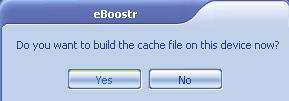
Nếu đây là lần đầu tiên sử dụng chương trình thì sau khi hệ thống hoàn thành quá trình khởi động, bạn sẽ nhận được 1 thông báo yêu cầu cắm USB vào máy tính. Sau khi cắm USB vào máy tính, bạn nhấn nút Yes trên hộp thoại để chương trình bắt đầu sử dụng USB làm bộ nhớ đệm, lưu trữ các cache file.

Sau khi bạn nhấn Yes ở hộp thoại đầu tiên, cửa sổ Add cache Device sẽ được hiện ra để bạn chọn thiết bị USB và dung lượng trống trên USB đó để sử dụng làm bộ nhớ đệm. Bạn có thể sử dụng hết toàn bộ dung lượng trống trên USB, hoặc tự thiết lập dung lượng dùng để sử dụng. Tốt nhất bạn nên sử dụng toàn bộ dung lượng trống của USB để sử dụng, điều này sẽ giúp cho hệ thống được cải thiện tốc độ nhiều hơn. (Dung lượng trống tối thiểu trên USB của bạn phải là 64MB)

Sau khi đã chọn thiết bị và dung lượng trống cần thiết để sử dụng trong việc lưu các cache file, bạn nhấn OK để chương trình bắt đầu kiểm tra dung lượng trống trên USB và phân phối các cache file của các chương trình hiện hành vào USB. Quá trình kiểm tra sẽ mất chừng vài giây đến một phút, tùy vào dung lượng trống bạn muốn chương trình sử dụng.

Sau khi quá trình kiểm tra kết thúc, chương trình sẽ yêu cầu bạn xác nhận lại 1 lần rằng có muốn sử dụng thiết bị của mình làm bộ nhớ đệm hay không. Bạn nhấn Yes để xác nhận với chương trình.

Bây giờ, bạn sẽ mất thêm một khoản thời gian nữa để eBoostr bắt đầu phân phối các cache file hiện hành đang chạy trên RAM ra USB của bạn, giúp giảm tải công việc cho RAM. Tại giao diện chính của chương trình, ở mục System Status sẽ hiển thị số % mà quá trình phân phối các tiến trình đã hoàn thành. Đến khi Syste Status chuyển thành Active, lúc đó USB của bạn đã hoàn toàn trở thành một bộ nhớ đệm và bộ nhớ RAM trên hệ thống đã được giảm tải dung lượng để chứa các cache file và có thể sử dụng để chứa các cache file của các chương trình mới. Điều này sẽ giúp tăng tốc độ của hệ thống một cách đáng kể và có thể kích hoạt được thêm nhiều chương trình hơn.

Trên đây là cách thức để bạn sử dụng chương trình trong lần đầu tiên sau khi cài đặt. Đối với những lần sử dụng sau, bạn chỉ cần cắm USB vào máy tính, kích hoạt tiện ích chương trình eBoost Control Panel của chương trình, sau đó tiến hành các bước như trên, để thiết lập thiết bị và dung lượng trống mà chương trình có thể sử dụng.

Trong trường hợp bạn không muốn sử dụng thiết bị của mình, hoặc muốn rút USB ra khỏi máy tính thì trước tiên bạn phải thoát khỏi chương trình này. Nếu không, bạn có thể bị mất dữ liệu hoặc 1 số chương trình sẽ bị ảnh hưởng. Để làm được điều này, tại giao diện chính của chương trình, trong danh sách các thiết bị, bạn click vào thiết bị muốn ngưng sử dụng và click vào nút Remove. Chương trình sẽ bắt đầu lại quá trình thu hồi lại các cache file của các tiến trình và đưa lại vào RAM hoặc đưa sang các thiết bị khác. Sau đó bạn có thể rút USB ra một cách an toàn theo cách thông thường.

Về cơ bản thì eBoostr hoạt động tương tự như tính năng ReadyBoost của Windows Vista, do đó chương trình chỉ tưong thích với các hệ điều hành từ Windows XP trở về sau, khi mà các hệ điều hành này chưa có tính năng ReadyBoost. Ngòai ra, chương trình chỉ hỗ trợ USB 2.0, do đó ngoài Flash USB, bạn có thể sử dụng các đầu đọc thẻ nhớ có hoặc các thiết bị lưu trữ nào có cổng giao tiếp USB 2.0 để sử dụng trong chương trình. Chương trình hỗ trợ bạn nối tối đa 4 thiết bị khác nhau, do đó bạn có thể thỏa sức tăng thêm bộ nhớ trên hệ thống của mình.

Tuy nhiên, bản dùng thử của chương trình lại giới hạn bạn được phép sử dụng mỗi lần trong 4 tiếng, sau 4 tiếng, bạn phải khởi động lại hệ thống thì mới được phép sử dụng. Để thu nhỏ chương trình xuống khay hệ thống, tại cửa sổ của giao diện chính, bạn phải click vào File và chọn Minimize to Tray. Điều này xem chừng là khá bất tiện và mất thời gian thay vì thiết kế một nút bấm để thu nhỏ chương trình.

Tóm lại, eBoostr là giải pháp khá thích hợp dành cho những máy tính có cấu hình yếu nhưng chủ nhân lại chưa đủ điều kiện để nâng cấp thiết bị cho nó. Hy vọng với eBoost, các bạn sẽ cải thiện được tốc độ trên máy tính của mình mà không cần phải tốn tiền sắm thêm những thanh RAM mới.

Theo http://idealsexpress.wordpress.com

Saturday, May 10, 2008

Đừng để laptop hỏng do vô tình

Mua được một chiếc laptop ưng ý đã khó mà sử dụng nó thế nào cho đúng cách càng khó hơn. Theo các thông tin từ phòng bảo hành của chính hãng và các trung tâm sửa chữa máy tính xách tay, phần lớn những hư hỏng của laptop là do người dùng vô tình gây nên.

Hư hỏng thường gặp nhất là vấn đề màn hình tinh thể lỏng. Việc hỏng hóc màn hình thường là do người sử dụng dùng các dung dịch lau kính, cồn... đề lau màn hình LCD giống như với màn hình CRT. Màn hình LCD rất khó sửa chữa, còn thay mới lại rất tốt kém.

Khi màn hình bị bẩn, bạn sử dụng các loại giấy mềm và nước sạch để lau. Thấm vừa đủ ướt, bạn chỉ được lau nhẹ từ trên xuống dưới mà không lau theo hình xoáy tròn, trái qua phải hay phải qua trái. Sau đó, dùng giấy mềm sạch lau nhẹ lại. Chú ý đến động tác phải hết sức nhẹ nhàng, tránh không để nước bắn vào khe màn hình. Khi lau cần tắt nguồn. Đặc biệt, tuyệt đối không được dùng ngón tay ấn vào màn hình, bởi sẽ gây tổn thương cấu trúc màn hình, dẫn tới hư hỏng màn hình.

Pin

Hiện tượng chai pin rất hay gặp ở máy tính xách tay, đúng ra là ở loại pin nạp lại. Đặc biệt hiện tượng này sẽ đến sớm ở những người chủ không biết dùng đúng cách. Nếu hỏng pin trong thời gian bảo hành, bạn nên yêu cầu thay mới vì việc sửa chữa để pin hoạt động tốt như ban đầu gần như là không thể. Không nên bật tắt nhiều lần trong một khoảng thời gian ngắn. Ngoài ra, nên hạn chế việc cắm pin trực tiếp vào lúc máy đang sử dụng tức là bắt pin vừa nạp vừa xả. Bạn cũng nên chú ý thiết bị adapter phải phù hợp với từng dòng máy và loại máy.

Túi xách chuyên dụng

Một phụ kiện nhỏ nhưng không thể thiếu là các túi xách chuyên dụng dành cho laptop. Bạn không cần quan tâm nhiều đến mẫu mã, kiểu dáng mà lưu ý khả năng chịu lực, chống ma sát, tính cơ động và chống thấm nước khi gặp mưa. Trong đó, khả năng giữ cố định máy trong khi di chuyển là điều kiện bạn cần đặc biệt quan tâm. Khi để máy vào túi cũng nên để đúng chiều. Các túi xách cho laptop thường còn có chứa các gói chống ẩm.

Miếng kê máy

Không nên sử dụng các loại khăn trải bàn dạng bông để lót dưới máy vì có thể dẫn đến nóng máy. Nên để máy trên những mặt phẳng cố định, thoáng rộng và cách xa các vật dễ vỡ. Một điểm nữa, sau khi sử dụng bạn nên tắt máy và chờ một lát cho máy nguội rồi mới cho vào túi xách.

Việc để máy lên đùi khi làm việc lâu nhiệt toả ra từ CPU có thể gây bỏng. Nếu cần thiết bạn có thể trang bị thêm cho máy giá đỡ laptop chuyên dụng, tấm cách nhiệt để khỏi bị bỏng.

Không nên mở đĩa bị trầy xước

Với ổ đọc đĩa quang CD/DVD, bạn không nên cho thiết bị đọc các đĩa bị trầy xước quá nhiều lần trong thời gian dài. Đặc biệt không thường xuyên để ổ đọc các loại đĩa có dán lớp giấy trên bề mặt chứa thông tin vì có thể gây hiện tượng kén đĩa hoặc mắt đọc kém đi.

Mở màn hình một góc 90 hoặc 120 độ

Khi sử dụng laptop, bạn nên đóng mở nhẹ nhàng, tránh gây ra hiện tượng đứt cáp nối giữa mainboard và màn hình. Khuyến cáo của hãng sản xuất là nên mở màn hình ở một góc thích hợp nhất là từ 90 đến 120 độ và không nên đóng mở liên tục nhiều lần trong một thời gian ngắn.

Chuột và bàn phím

Ngoài những vấn đề chính nêu trên bạn cần quan tâm, một số vấn đề tưởng nhỏ như bàn phím và chuột mà không nhỏ chút nào. Mỗi dòng máy đều có thiết kế bàn phím riêng. Vì các phím đều khá mềm nên rất dễ bị hỏng hóc khi có va đập mạnh nên cần cẩn thận khi thao tác với bàn phím. Khi dùng chuột nối ngoài, bạn nên chú ý khoá chức năng di chuột cảm biến touchpad.


Lưu ý: Nếu không thông thạo về phần cứng, khi gặp bất cứ sự cố nào về phần cứng của laptop, tốt nhất bạn nên đem đến các trung tâm sửa chữa, không nên tự ý tháo máy để sửa dẫn đến hư hỏng nặng hơn.

(Theo Thế giới @)

Có nên tắt PC hay không?


Một vấn đề có thể nói là đã cũ và đã được bàn bạc đến từ rất lâu rồi đó là bạn nên tắt chiếc máy tính cá nhân (PC) của mình sau mỗi ngày làm việc hay nên để cho nó chạy như vậy quanh năm suốt tháng. Bạn hãy thử xem xét tranh luận sau đây.


Câu hỏi về việc tắt chiếc máy tính cá nhân của mình sau mỗi ngày làm việc là tốt hơn hay là để cho nó chạy quanh năm suốt tháng. Tuy nhiên, nếu để cho chiếc PC của mình chạy quanh năm suốt tháng thì có lẽ điểm bất lợi đầu tiên mà chúng ta có thể nhìn thấy chính là những mối lo ngại về phần cứng và vấn đề tiết kiệm năng lượng.


Bình thường nếu bạn tắt chiếc PC của mình sau một ngày làm việc và sáng hôm sau lại khởi động nó lên thì có thể gây trục trặc cho ổ cứng của chiếc máy tính. Nguyên nhân của việc này là do đầu đọc từ tính của ổ cứng - bộ phận có nhiệm vụ đọc và ghi thông tin lên ổ cứng – cũng sẽ phải khởi động lại và có thể sẽ gây hại đến một số phần của ổ cứng. Tuy nhiên, trong hầu hết các máy tính hiện đại ngày nay, mỗi khi máy tính bị tắt thì quá trình tắt và bật lại đầu từ tính trong ổ cứng đã trở nên an toàn hơn ngày xưa rất nhiều cùng với khả năng chống sốc đặc biệt - đầu từ tính của ổ cứng sẽ từ từ dừng lại sau một thời gian nhất định. Thực hiện quá trình này chỉ làm bạn phải tốn thêm một chút ít năng lượng không đáng kể so với việc để cho máy tính chạy quanh năm suốt tháng.


Còn nếu bạn để chiếc máy tính của mình chạy quanh năm suốt tháng cùng với kết nối Internet tốc độ cao thị có thể máy tính của bạn dễ trở thành một mục tiêu cho bọn tin tặc hay các loại virus. Nhưng để cho máy tính chạy liên tục quanh năm suốt tháng thì cũng giúp cho các ứng dụng bảo mật của bạn như tường lửa hay phần mềm chống gián điệp được cập nhật thường xuyên liên tục hơn là tắt PC đi sau mỗi ngày làm việc.


Không những thế việc tắt PC sau mỗi ngày làm việc có thể giúp cho chúng xoá đi mọi thứ vẫn còn lưu trong bộ nhớ động và khi ngày hôm sau bạn khởi động lại thì chắn chắn máy tính của bạn sẽ chạy nhanh hơn hẳn là khi bạn để nó chạy qua đêm.


Còn nếu bạn vẫn băn khoăn về việc tắt hay để máy tính luôn luôn chạy hãy thử cân nhắc đến lựa chọn thứ 3 là bạn nên chuyển máy tính của mình sang chế độ “ngủ đông” (Hibernate) sau mỗi ngày làm việc để ngày hôm sau máy tính khởi động nhanh hơn rất nhiều trong khi máy tính vẫn chạy được suốt đêm và tiêu tốn ít năng lượng nhất.

Top 10 thủ thuật lựa chọn mua máy tính

1. Cấu hình phù hợp yêu cầu: Khi lựa chọn mua máy tính bạn nên lựa chọn loại máy có cấu hình phù hợp với yêu cầu sử dụng của bạn. Nếu bạn quá coi trọng vấn đề giá cả thì có thể nhiều khi bạn sẽ chỉ mua được những chiếc máy không có khả năng giải quyết đầy đủ yêu cầu áp lực công việc. Tương tự, bạn cũng không nên quá phung phí tiền vào các tính năng mà có lẽ bạn sẽ không bao giờ đụng đến.

2. Có thể nâng cấp: Khi mua máy tính bạn nên chọn các loại máy có đủ không gian phục vụ cho việc nâng cấp sau này. Có thể bây giờ bạn không cần thêm bộ nhớ hay ổ ghi đĩa qua nhưng có thể sau này bạn cần đến. Vì thế hãy để chừa không gian dành cho công việc này.

3. Ổ cứng lớn: Các loại ổ cứng có dung lượng càng lớn thì càng tốt. Trên thị trường hiện giờ giá thành các loại ổ cứng không chênh lệch nhau nhiều lắm vì thế bạn nên lựa chọn ổ cứng có dung lượng lớn. Có thể bạn phải trả thêm tiền ngay bây giờ nhưng về sau khi nhu cầu lưu trữ của bạn tăng lên bạn sẽ thấy lợi ích của việc này. Còn nếu bạn tiết kiệm được đôi chút thì sau này bạn sẽ có thể phải trả khoản đầu tư lớn hơn.

4. Phần mềm miễn phí: Khi lựa chọn mua máy tính bạn được đề nghị sử dụng phần mềm miễn phí thì đừng quá coi trọng nó. Đó có thể chỉ lần phiên bản dùng thử của phần mềm và bạn chỉ có 60 ngày sử dụng mà thôi.

5. Màn hình: Khi mua lựa chọn mua một hệ thống máy tính bạn nên kiểm tra xem có bao gồm màn hình không. Nếu không thì bạn sẽ phải tốn ít nhất là 100USD đầu tư cho màn hình.

6. Thương hiệu: Tốt nhất bạn nên mua máy tính từ các công ty có tiếng có thương hiệu. Có thể bạn phải trả thêm chút chi phí cho việc này nhưng bù lại nếu bạn gặp trục trặc gì đó với sản phẩm của họ thì bạn không cần phải lo lắng nhiều.

7. Bảo hành: Bạn nên xem xét đến khả năng đầu tư cho việc bảo hành tại chỗ nhất là đối với các doanh nghiệp. Nếu các nguồn lực hỗ trợ về kĩ thuật chỉ dừng lại ở mức hạn chế hay không có thì bạn có thể phải trả giá bằng năng suất công việc và thời gian tiến độ công việc.

8. Mua theo gói: Nếu khoản tài chính đầu tư của bạn bị hạn chế bạn nên mua máy tính theo gói sản phẩm. Hầu hết các nhà kinh doanh máy tính đều có những hợp đồng mua bán cung cấp sản phẩm theo gói nguyên chiếc hay nhiều chiếc dành cho các khách hàng có nguồn đầu tư hạn chế.

9. Không gian: Bạn nên xem xét lại không gian nơi đặt máy tính. Nếu bạn là doanh nghiệp hay một văn phòng thì vấn đề này càng quan trọng hơn vì đôi khi các loại máy tính có những hình dáng khác nhau không phù hợp với không gian của bạn.

10. Dịch vụ tư vấn chuyên nghiệp: Hầu hết các nhà kinh doanh máy tính đều có cung cấp dịch vụ tư vấn và hỗ trợ công nghệ thông tin vì thế bạn cũng có thể nhờ tớ dịch vụ này để có được sự lựa chọn hoàn hảo cho mình.

10 thủ thuật giúp máy tính hoạt động hiệu quả


Có bao giờ bạn nghĩ chỉ với vài thao tác hết sức đơn giản là có thể bảo đảm máy tính của mình luôn hoạt động hiệu quả và qua đó tiết kiệm đuợc nhiều thời gian thay vì phải xử lý sự cố treo máy hay sửa chữa những hỏng hóc không đáng có. Bài viết sẽ giới thiệu vài phương pháp hữu hiệu để đạt được mục tiêu trên.


Thực hiện sao lưu hệ thống:

Theo tôi được biết có một số bạn đọc quá “cần cù” trong việc thực hiện sao lưu hệ thống, các trình ứng dụng và dữ liệu của mình dù điều đó không thực sự cần thiết. Trên thực tế, không có chiến lược sao lưu nào đạt hiệu quả 100% và hầu hết đều tốn nhiều thời gian cho quá trình cài đặt hay sử dụng chúng.


Một biện pháp nhanh chóng và hiệu quả để thực hiện sao lưu hệ thống là tạo một “ảnh” cho đĩa cứng khi hệ thống đang ở tình trạng hoạt động tốt. Theo cách này, khi trục trặc xảy ra, bạn chỉ cần phục hồi lại hệ thống từ ảnh đĩa đã tạo trước đó và thời gian thực hiện thường không quá 45 phút. Sau đó, bạn sẽ có một hệ thống mới đáng tin cậy hơn, không có phần mềm gián điệp hay các tranh chấp (conflict) giữa các thiết bị phần cứng ... ngoại trừ tất cả tập tin, chương trình cũng như các thông số cài đặt mà bạn đã thay đổi sau khi thực hiện tạo ảnh đĩa này.


Các tiện ích như Symantec Norton Ghost 9 (www.symantec.com/sabu/ghost/ghost_personal/) và Acronis True Image 8 (www.acronis.com/) sẽ phục hồi lại hệ điều hành Windows XP, bộ ứng dụng văn phòng Microsoft Office cũng như các ứng dụng và tiện ích khác trong thời gian chỉ bằng một nửa thời gian nếu bạn phải cài đặt lại tất cả chương trình, cập nhật thủ công lại tập tin dữ liệu cũng như sắp xếp lại các cài đặt hệ thống theo ý riêng của mình.


Nhược điểm của phương pháp này là giá của các công cụ thực hiện công việc sao lưu hệ thống còn khá cao, chẳng hạn như Norton Ghost được bán với giá 70 USD và True Image là 50 USD. Nhưng dù sao việc lưu ảnh đĩa này trên một đĩa cứng khác cũng thuận tiện hơn so với việc chép tất cả dữ liệu đó lên đĩa DVD, thậm chí còn tốn kém hơn. Cụ thể như một đĩa cứng có giá trong khoảng từ 100 đến 150 USD (tùy theo dung lượng và tốc độ), hay từ 150 đến 250 USD nếu là đĩa cứng gắn ngoài. Nếu chọn cách lưu ảnh của đĩa cứng trên DVD, bạn cần bảo đảm rằng chương trình sao lưu hệ thống đang dùng phải hỗ trợ kiểu dữ liệu mà bạn tạo ra cũng như chủng loại đầu đọc DVD vì việc không tương thích giữa ổ đĩa DVD và phần mềm sao lưu thường xuyên xảy ra.


Nếu là người có ý thức tiết kiệm và đĩa cứng hiện tại vẫn còn nhiều không gian trống thì bạn có thể không cần phải mua thêm một đĩa cứng thứ hai. Khi đó, bạn có thể lưu tập tin ảnh đĩa vào một phần vùng (partition) khác của đĩa cứng hiện tại. Dĩ nhiên, nếu đĩa cứng này gặp sự cố như hỏng hóc chẳng hạn, bạn cũng sẽ mất hẳn tập tin ảnh đĩa này. Để tạo phân vùng thứ hai cho đĩa cứng, bạn có thể sử dụng Windows XP hay một chương trình khác như Partition Magic của Symantec (70 USD, www.symantec.com/partitionmagic/) chẳng hạn.


Để dữ liệu có thể được phục hồi dễ dàng, hãy lưu các tập tin dữ liệu của mình trong một phân vùng khác với phân vùng đang cài Windows và các trình ứng dụng khác. Ví dụ, trong Outlook Express, bạn nhấn Tools.Options.Maintemance.Store Folder và chọn một thư mục để lưu thư điện tử của mình (hình 1). Phần mềm Word, Excel và các ứng dụng khác cũng có tùy chọn tương tự để thay đổi thư mục mặc định để lưu trữ dữ liệu.


Thêm tính cơ động cho đĩa cứng:

Bạn có thể phục hồi tập tin ảnh đĩa nhanh chóng trong vài giây nhờ sử dụng hai đĩa cứng có thể thay đổi: một là ổ đĩa chính của hệ thống, một là ổ đĩa chứa dữ liệu sao lưu. Biện pháp này đòi hỏi bạn phải trang bị một khay chứa đĩa cứng di động như Saturn Mobile Rock I của Addonies giá 40 USD chẳng hạn.


Đặt khay này vào một khoang đĩa trống ở mặt trước PC của bạn. Duy trì đĩa cứng thứ hai (chứa tập tin ảnh đĩa của đĩa cứng thứ nhất) trong tư thế sẵn sàng hoạt động. Và tất cả công việc bạn cần phải làm khi trục trặc xảy ra chỉ là tắt máy tính, tráo đổi hai đĩa cứng và khởi động lại hệ thống.

Tránh khủng hoảng công suất cổng USB:

Máy ảnh kỹ thuật số, điện thoại di động, chuột, bàn phím và các thiết bị ngoại vi khác sẽ tranh nhau “ngấu nghiến” nguồn điện có giới hạn của các cổng USB trong PC. Việc một yêu cầu nguồn điện gây quá tải cho một cổng USB, bus đó có thể hoàn toàn đóng lại cũng như một cổng USB không đủ công suất có thể gây trục trặc cho thiết bị gắn vào đó. Công cụ Device Manager của Windows cho phép bạn kiểm tra các yêu cầu nguồn điện trên các cổng USB. Trong Windows XP và 2000, bạn nhấn phải chuột lên biểu tượng My Computer và chọn Properties. Hardware.Device Manager, với Windows 98/Me thì nhấn phải chuột lên My Computer và chọn Properties.Device Manager.

Trong cửa sổ Device Manager, bạn hãy nhấn đúp vào mục Universal Serial Bus controller và sau đó là danh sách USB Root Hub đầu tiên. Sau đó, chọn nhãn Power (nút Power properties trong Windows 98/ Me), bạn sẽ nhìn thấy danh sách các thiết bị được nối qua hub USB này cùng với các yêu cầu công suất của từng thiết bị theo đơn vị milliampe bên dưới mục “Attached devices” hay “Device o­n this Hub” trong Windows 98/Me/2000.


Trên thực tế, một root hub thông thường có thể cung cấp tối đa 500 milliampe do vậy nếu root hub của bạn bị quá tải hoặc xấp xỉ cực đại 500 mA, hãy chuyển một số thiết bị đang nối với nó sang một root hub khác, hoặc trang bị thêm một hub USB tự cấp nguồn.


Cố định tên ổ đĩa:

Tên ổ đĩa (dạng kí tự) được Windows gán một cách tự động cho các đĩa cứng có thể tháo lắp, máy ảnh số, thẻ nhớ cũng như các thiết bị lưu trữ gắn ngoài khác sẽ thường xuyên thay đổi. Do đó, nếu có một trình ứng dụng tìm dữ liệu trên một ổ đĩa với tên chữ cụ thể sẽ có thể không tìm thấy.

Muốn cố định một tên ổ đĩa trong Windows XP và 2000, bạn nhấn phải chuột lên biểu tượng My Computer và chọn Manager.Disk Management. Trong khung dưới cùng bên phải, nhấn phải lên thanh đại diện cho ổ đĩa có tên chữ cần thiết lập và chọn Change Drive Letter and Paths.Change (hay Edit với Win2000). Sau đó, chọn một tên chữ từ trình đơn, rồi nhấn OK và Yes để kết thúc.


Trong Windows 98/Me, bạn nhấn phải lên biểu tượng My Computer và chọn Properties.Device Manager, sau đó nhấn đúp lên tên thiết bị (nếu thiết bị không có thông tin này, bạn không gặp may). Chọn Settings trong phần có nhãn “Reserved drive letters”, tiếp đến bạn hãy chọn một kí tự tại mục “Start drive letter” và lần khác cũng với kí tự đó tại “End drive letter”. Từ đây trở về sau, thiết bị này sẽ được gán tên là kí tự mà bạn đã chọn.


Làm mát cho PC:

Máy tính quá nóng có thể gây ra tình trạng chạy sai hoặc gây hỏng CPU và các mạch điện tử khác. Một số bo mạch chủ mới được trang bị bộ ngắt mạch theo nhiệt độ gắn trong BIOS. Bộ ngắt mạch này sẽ tự động ngắt điện máy tính khi nhiệt độ bên trong vượt quá một trị số ngưỡng nhất định. Bạn có thể kích hoạt tính năng này trong chương trình PC Setup của máy tính bằng cách ấn và giữ phím thích hợp (thường là phím F1 hoặc Delete) trong khi máy tính khởi động, sau đó tìm một tham khảo nhiệt độ bên dưới phần có nhãn ”Power” hoặc một từ tương đương. Ngoài ra, bạn cũng có thể dùng qua tiện ích miễn phí Motherboard Monitor (có thể tải về từ www.pcworld.com.vn, ID: 47642) cho phép kiểm tra nhiệt độ hệ thống từ màn hình Windows.

Tháo thiết bị gắn ngoài an toàn: Nếu trong lúc Windows đang thực hiện ghi/chép dữ liệu trên một bút nhớ USB hay thiết bị lưu trữ gắn ngoài nào đó mà bạn lại rút thiết bị này ra khỏi máy tính thì dữ liệu có thể bị mất. Trong Windows XP/2000/Me, bạn hãy nhấn đúp lên biểu tượng Safety Remove Hardware trên khay hệ thống (hình 6) khi đã sẵn sàng tháo thiết bị ra khỏi máy tính, chọn tên thiết bị trong danh sách được liệt kê và nhấn nút Stop rồi đến OK. Ngay sau đó, một thông báo sẽ xuất hiện cho biết bạn có thể tháo thiết bị ra khỏi máy tính một cách an toàn.

Nâng cấp phải cẩn trọng: Một điều đáng ngạc nhiên là hiện có nhiều sản phẩm được bán kèm các trình điều khiển thiết bị (driver) chưa được thử nghiệm chu đáo, và chúng có thể gây ra rất nhiều dạng trục trặc cho hệ thống. Vì thế bạn hãy cố giảm thiểu khả năng xảy ra tranh chấp bằng cách loại bỏ driver của thiết bị cũ trước khi lắp đặt thiết bị mới. Bạn có thể tìm thông tin chi tiết về các thiết bị phần cứng từ tiện ích Device Manager. Với Windows XP hay Windows 2000, nhấn phải chuột lên thiết bị cần loại bỏ và chọn Uninstall. Trong Windows 98/Me, bạn nhấn chuột lên tên thiết bị và chọn Remove.


Ngoài ra, bạn nên nhớ phải luôn kết thúc việc cài đặt một driver mới và sau đó, nếu cần thiết, gỡ cài đặt đó và bắt đầu lại từ đầu. Việc ngưng giữa chừng quá trình cài đặt có thể làm thay đổi nội dung các tập tin và bạn sẽ không thể thành công cài đặt lại thiết bị đó.

Theo dõi sức khỏe của ổ đĩa cứng:

Sau một thời gian sử dụng, một số sector trên đĩa cứng của bạn có thể mất khả năng lưu trữ dữ liệu. Hãy tiến hành chạy chương trình chẩn đoán đĩa mỗi tháng một lần để đánh dấu các sector hỏng này, cách ly chúng để hệ thống không sử dụng những sector này và chuyển tất cả dữ liệu đang có nguy cơ bị đe dọa sang nơi khác an toàn hơn. Để thực hiện kiểm tra đĩa từ Windows XP/2000, trong cửa sổ tiện ích Windows Explorer hoặc trong một cửa sổ thư mục bất kỳ, bạn hãy nhấn phải chuột lên biểu tượng của đĩa cứng cần kiểm tra rồi chọn Properties.Tools.Check now. Với Windows 98/Me, bạn nhấn Start.Programs.Accessories.System Tools.ScanDisk, chọn ổ đĩa mà bạn muốn thực hiện kiểm tra và nhấn Start. Các kết quả sẽ cho biết đĩa cứng của bạn có sector nào bị hỏng không. Ngoài ra, để có thêm các hướng dẫn về tự động hóa công việc này và các nhiệm vụ bảo dưỡng đĩa khác, bạn có thể tham khảo bài viết “Thiết lập Windows định kỳ bảo trì hệ thống ” cũng trong số báo tháng này.


Ngoài ra, chương trình HDD Health miễn phí của Panterasoft (www.pcworld.com.vn, ID: 47833) sẽ thường xuyên theo dõi đĩa cứng của bạn để tìm ra những dấu hiệu trục trặc. Hầu hết các hãng chế tạo máy tính đều có một chương trình chẩn đoán dùng để kiểm tra tất cả các bộ phận phần cứng của máy. Nếu máy tính của bạn không được trang bị chương trình này, bạn có thể tải về tiện ích Sandra Lite (30 USD, bản dùng thử miễn phí có tại www.find.pcworld.com/47836) hay #1-Tufftest Lite của #1–PC Diagnosties (10 USD, www.find.pcworld.com/47838).


Quản lý đĩa cài đặt cẩn thận: Hãy cất các đĩa CD phần mềm quan trọng cũng như các trình cài đặt thiết bị ở một nơi thật an toàn, như cặp đựng CD chẳng hạn. Bạn cũng nên ghi mọi khóa cài đặt hay số đăng ký phần mềm lên một CD riêng biệt, qua đó bạn có thể dễ dàng tham khảo lại các thông số này trong những lần cài đặt sau.


Giữ máy tính luôn sạch sẽ: Dọn vệ sinh cho máy tính là một làm hết sức cần thiết dù bạn chẳng bao giờ nhận được một thông báo yêu cầu thực hiện. Ngoài ra, bạn cũng nên kiểm tra các khe thông gió trên thùng máy thường xuyên hơn để xem có nhiều bụi bẩn và vật cản hay không, nếu có thì hãy lau sạch chúng bằng một khăn giấy thấm ẩm. Các khe thông gió bị ghẹt sẽ gây hiện tượng quá nóng bên trong thùng máy, và đó chính là nguyên nhân của tất cả trục trặc. Càng sạch sẽ, hệ thống sẽ gặp ít hỏng hóc hơn và tuổi thọ sử dụng cũng dài hơn. Để biết chi tiết hơn về những gì cần làm sạch và làm sạch như thế nào, bạn có tham khảo thêm bài viết “Quy trình bảo dưỡng PC” (ID: A0408_120) hay một tài liệu hướng dẫn khác tại find.pcworld.com/47978.

8 dấu hiệu đoán biết máy tính bị nhiễm spyware


Spyware (phần mềm gián điệp) thường không được cảnh báo thường xuyên như virus, do đó để hạn chế tác hại của spyware, trước tiên chúng ta phải tìm cách nhận dạng chúng mỗi khi máy tính có dấu hiệu “trái nắng trở trời”.

Từ các dấu hiếu nhìn thấy được

1. Dấu hiệu rõ ràng nhất của pyware ảnh hưởng đến máy tính chính là một số cửa sổ pop-up, đi kèm trong các trình duyệt web (Internet Explorer, Opera, Firefox...), chứa đựng nội dung quảng cáo hoặc một thông điệp cảnh báo "máy tính của bạn có vấn đề về ..." tự động nhảy ra mỗi khi bạn khởi động vào Windows hoặc chạy trình duyệt web.

2. Những thay đổi trong các khóa thiết lập của trình duyệt là một dấu hiệu khác của spyware. Ví dụ, dù bạn đã thiết lập trang Web www.google.com.vn làm trang chủ, nhưng khi chạy thì trình duyệt lại hiện ra một trang khác. Một số trang web có phần điều khiển Activex (đặc biệt là các trang web khiêu dâm, crack...) có thể thay đối các thiết lập này mà không cần sự đồng ý của người sử dụng máy tính.

3. Dấu hiệu phổ biến thứ ba của spyware là sự xuất hiện không rõ nguồn gốc của các thanh toolbar lạ trên trình duyệt Internet Explorer. Thông thường, nó nằm ngay dưới thanh Address của Internet Explorer và nhìn thấy ngay được. Một số trường hợp khác, các thanh toolbar lạ "thông minh" hơn khi tự cài đặt và mở xen kẽ như một toolbar bình thường, không hề gợi sự ngờ vục.

4. Dấu hiệu thứ tư có thế nhìn thấy trực tiếp là những icon lạ nằm trên desktop, nó có thể là shortcut dẫn đến các trang web khiêu dâm, các sòng bạc casino o­nline hay một vài chương trình nào đó như "quà tặng miễn phí"...

Cho đến những dấu hiệu bất thường

5. Máy tính của bạn bỗng nhiên xuất hiện một vài trục trặc nhỏ, đó có thể là dấu hiệu của spyware. Bạn cần chú ý đến những thông báo lỗi tăng đột ngột nếu trước đó bạn chưa hề cài đặt một phần mềm nào mới.

6. Tình trạng hệ thống thường xuyên phản hồi lại quá chậm so với bình thường, đó có thể là do spywale chạy ngầm. Bạn thử kiểm tra lại xem có chương trình nào mới cài đặt mà ngốn tài nguyên hệ thống hay không? (xem trong thẻ Processes của Windows Task Manager). Nếu không, hãy nghĩ đến spyware đang hoạt động trên máy tính.

7. Hãy chú ý đến các chương trình firewall, antivirus hoặc anti-spyware đã cài đặt trên máy tính. Nếu chúng không được kích hoạt tự động, hãy kiểm tra xem chúng có bị các chương trình spyware vô hiệu hóa hay không? Icon trên System Tray sẽ giúp bạn theo dõi tình trạng hoạt động của các chương trình.

8. Sự gia tăng của hóa đơn tính cước: hóa đơn cước điện thoại hoặc hóa đơn cước ADSL (tùy loại kết nối Internet mà bạn sử dụng) tăng lên đột ngột, đó cũng là một trong những dấu hiệu bị nhiễm spyware. Nếu bạn sử dụng dịch vụ ADSL tính trọn gói thì cách này không áp dụng được.

Lời kết


Máy tính bị nhiễm spyware thường mang lại khó chịu cho người dùng, kể cả khi không kết nối Internet. Theo kinh nghiệm của tôi, mỗi khi phát hiện spyware, cách tốt nhất mà bạn nên thực hiện là quét với Spybot - Search & Destroy (phiên bản 1.4, dung lượng 4,8MB) cùng Ad-Aware SE Professional (phiên bản 1.0.6, dung lượng 6,4MB) vì chúng khá mạnh, ổn định, miễn phí và được cập nhật thường xuyên. Nếu dùng các phần mềm, bạn có thể tìm các bản cập nhật khác tại www.scanwith.com khi không có điều kiện cập nhật trực tiếp.

10 bước bảo vệ PC trước khi kết nối Internet


Internet cung cấp rất nhiều kiến thức bổ ích cho người sử dụng, nhưng đồng thời cũng là nguồn phát tán những sâu, virus, trojan, spyware.... Bởi rất nguyên nhân, hệ thống máy tính của bạn sẽ là miếng mồi ngon cho chúng. Do đó, hãy thực hiện những bước sau trước khi kết nối Internet.

Bước 1. Hãy tạo đĩa khởi động CD-ROM

Trước khi truy cập Internet, hãy nán lại vài phút để tạo một đĩa khởi động bằng ổ CD-ROM có chứa phiên bản mới nhất của chương trình diệt virus mà bạn yêu thích. Nếu vẫn muốn giữ tính đơn giản và miễn phí thì hãy sử dụng AVG và Avast hoặc các chương trình diệt virus trong nước cũng đem lại hiệu quả cao là D32 và BKAV, những phần mềm diệt virus hàng đầu như Norton hay MacAfee thì quá tuyệt vời nhưng chúng hơi "nặng" cả về giá cả cũng như dung lượng lưu trữ.

Để tiết kiệm thời gian, bạn cũng nên đưa thêm các công cụ diệt phần mềm gián điệp (spyware) như Spybot, và Adware. Một ý tưởng hay là bạn cũng nên đưa những bản cập nhật các trình điều khiển (driver) mới nhất cho card đồ hoạ, âm thanh,... Có tất cả những trình điều khiển phần cứng ở trong ổ đĩa CD-ROM. Bởi vì bạn không cần phải kết nối Internet để cài đặt các trình điều khiển cho PC.

Bước 2. Loại bỏ phần mềm không sử dụng

Điều đầu tiên cần làm là hãy dọn sạch sẽ PC của bạn. Nên gỡ bỏ toàn bộ các phần mềm dùng thử hay những phần mềm kèm thêm mà không có ý định sử dụng. Bởi những phần mềm dùng thử này đều đòi hỏi bạn phải kích hoạt hoặc đăng kí qua kết nối Internet. Trong một số trường hợp thì chúng tự động truy cập Internet mà không hỏi người sử dụng. Do đó, máy tính cũng rất dễ bị lây nhiễm virus. Để loại bỏ những chương trình không mong muốn ra khỏi hệ thống. Bạn chỉ cần vào Control Panel->Add/Remove Programs. Tiếp đó, hãy loại bỏ những phần mềm dùng thử hoặc các phần mềm không sử dụng và khởi động lại máy tính.

Bước 3. Cài đặt phần mềm diệt virus

Tiếp theo hãy cài đặt phần mềm diệt virus, diệt spyware mà bạn đã "burn" sang CD-ROM trong bước1. Sau đó tiến hành quét lại toàn bộ hệ thống để đảm bảo rằng hệ thống đều sạch sẽ và có khả năng miễn nhiễm với virus và spyware. Hầu hết các phần mềm chống virus, spyware đều có khả năng tự động phòng chống những hiểm hoạ và nguy cơ lây nhiễm. Bạn hãy bật chức năng tự động ngăn chặn spyware, virus của những phần mềm này.

Bước 4. Cài đặt phần mềm tường lửa

Trong Windows XP SP2 đều đã tích hợp sẵn một phần mềm tưởng lửa miễn phí khá tốt là Windows Firewall. Nếu muốn có thêm nhiều tình năng hơn chỉ cần chạy các phần mềm của hãng thứ 3 như ZoneAlarm hoặc SyGate. Phần mềm tường lửa cũng nên được để sẵn vào bộ đĩa CD-ROM được tạo ra trong bước 1. Hãy tiến hành cài đặt phần mềm tường lửa để bảo vệ hệ thống của bạn.

Bước 5. Cài đặt máy in và các thiết bị ngoại vi khác

Trước khi bạn kết nối vào Internet hãy cài đặt các thiết bị ngoại vi vào trong PC mới. Bởi sau kết nối Internet bạn mới tiến hành cài đặt các thiết bị ngoại vi thì chúng sẽ tự động kết nối vào trang cập nhật Windows. Chúng sẽ tự động tìm kiếm các thiết bị và đưa ra những đề nghị về nâng cấp các trình điều khiển mới và thích hợp cho từng phần cứng. Điều này thực sự là tốt và hữu dụng của Windows, nhưng rất có thể đó sẽ là một điểm yếu mà hacker có thể lợi dụng để xâm nhập vào máy tính của bạn.

Bước 6. Tạo mật khẩu mạnh cho tài khoản quản trị (Administrator)

Đây là một trong những điểm yếu của bảo mật trên những hệ thống Windows, tài khoản quản trị cho phép quản lý truy cập vào toàn bộ hệ thống và rất nguy hiểm. Hacker có thể lấy cắp thông tin về hệ thống, các virus, sâu, trojan, spyware... có thể tự động cài đặt và lây nhiễm vào hệ thống khi sử dụng tài khoản quản trị. Bạn không muốn bất cứ ai có có thể truy cập vào thiết lập quyền quản trị cho PC của bạn. Và trong hầu hết các mật khẩu đều có thể dễ dàng bị "bẻ khoá" bởi các hacker có trình độ.

Bước 7.Tạo tài khoản người dùng bị giới hạn, và sử dụng mật khẩu an toàn

Điều này cũng quan trọng như bảo vệ mật khẩu của tài khoản quản trị. Để phục vụ cho hoạt động hằng ngày, bạn không muốn sử dụng tài khoản quản trị. Thay vào đó, bạn muốn sử dụng tài khoản bị giới hạn và có mật khẩu để bảo vệ (mật khẩu này phải khác với mật khẩu của quản trị viên và cũng phải mạnh, không dễ đoán). Chính nhờ tải khoản bị giới hạn này mà máy tính của bạn sẽ chống lại được sự lây nhiễm hoặc cài đặt từ các phần mềm hiểm độc do sự giới hạn về quyền truy cập.

Bước 8. Tắt những dịch vụ Windows không cần thiết

Microsoft đã cố gắng tắt một số dịch vụ không cần thiết trong bản SP2, nhưng vẫn còn một số những dịch vụ không cần thiết vẫn hoạt động mặc định trên các PC. Nếu bạn muốn xem có bao nhiêu dịch vụ đang sử dụng. Chỉ cần sử dụng Task Manager (CTRL+ALT+DEL) và nhấn vào thẻ Processes. Hầu hết các ứng dụng, dịch vụ và các tiến trình... hoạt động ở chế độ nền đều sẽ hiển thị. Vấn đề ở đây chính là hầu hết những cuộc tấn công từ bên ngoài đều sử dụng và khai thác lỗ hổng từ các dịch vụ này. Hãy tắt các dịch vụ không cần thiết này để tiết kiệm tài nguyên hệ thống và phòng chống các cuộc tấn công từ xa.

Bước 9. Thiết lập một điểm phục hồi

Nếu như bạn thực xong 8 bước trên thì hãy thực hiện một điểm phục hồi bằng tiện ích System Restore. Để tạo một điểm phục hồi (Restore Point), bạn cần chạy System Restore bằng cách nhấn vào Start | All Programs | Accessories | System Tools | System Restore và làm theo đồ thuật hướng dẫn. Bước này thực sự quan trọng bởi lúc này hệ thống của bạn còn rất "sạch sẽ", nên nếu sau này hệ thống bị nhiễm virus, sâu, trojan... hay bị hỏng hóc thì điểm phục hồi này đúng là phao cứu sinh cho PC của bạn.

Bước 10. Cài đặt và cấu hình Router

Đây là bước cuối cùng và dường như không cần thiết mà lại phải đầu tư thêm chi phí. Nhưng trong thời kỳ mà virus, sâu, trojan... đang thả sức tung hoành trên Internet thì cài đặt router phân cách ranh giới giữa bạn và thế giới bên ngoài là thực sự cần thiết. Kết nối trực tiếp PC với Internet đồng nghĩa rằng PC sẽ có một địa chỉ IP riêng, và điều này có thể ảnh hưởng tới hệ thống máy tính. Nhưng cài đặt thêm router khi kết nối băng thông rộng, router sẽ lấy địa chỉ IP thật đó và đưa cho PC mới một địa chỉ IP trong mạng LAN. Hơn nữa, router có tường lửa phần cứng giúp chặn đứng sự xâm nhập. Chính vì vậy, sử dụng router hoặc modem ADSL tích hợp sẵn router là một giải pháp an toàn và không đắt.

Minh Phúc (VNN)

Một số kiến thức cơ bản về FAT32 và NTFS


Trước khi cài đặt, Windows XP luôn đòi hỏi format lại đĩa cứng theo định dạng FAT32 hoặc NTFS. Sử dụng các chương trình format đời mới hiện nay nó cũng đưa ra lựa chọn giữa FAT32 và NTFS. Vậy hệ thống FAT32 và NTFS trên đĩa cứng là gì, tác dụng của nó thế nào, nên chọn loại nào cho máy tính?

Khái niệm về FAT và NTFS

FAT16: Với HĐH MS-DOS, hệ thống tập tin FAT (FAT16 – để phân biệt với FAT32) được công bố vào năm 1981 đưa ra một cách thức mới về việc tổ chức và quản lý tập tin trên đĩa cứng, đĩa mềm. Tuy nhiên, khi dung lượng đĩa cứng ngày càng tăng nhanh, FAT16 đã bộc lộ nhiều hạn chế. Với không gian địa chỉ 16 bit, FAT16 chỉ hỗ trợ đến 65.536 liên cung (clusters) trên một partition, gây ra sự lãng phí dung lượng đáng kể (đến 50% dung lượng đối với những ổ đĩa cứng trên 2 GB).

FAT32: được giới thiệu trong phiên bản Windows 95 Service Pack 2 (OSR 2), được xem là phiên bản mở rộng của FAT16. Do sử dụng không gian địa chỉ 32 bit nên FAT32 hỗ trợ nhiều cluster trên một partition hơn, do vậy không gian đĩa cứng được tận dụng nhiều hơn. Ngoài ra với khả năng hỗ trợ kích thước của phân vùng từ 2GB lên 2TB và chiều dài tối đa của tên tập tin được mở rộng đến 255 ký tự đã làm cho FAT16 nhanh chóng bị lãng quên. Tuy nhiên, nhược điểm của FAT32 là tính bảo mật và khả năng chịu lỗi (Fault Tolerance) không cao.

NTFS (New Technology File System): được giới thiệu cùng với phiên bản Windows NT đầu tiên (phiên bản này cũng hỗ trợ FAT32). Với không gian địa chỉ 64 bit, khả năng thay đổi kích thước của cluster độc lập với dung lượng đĩa cứng, NTFS hầu như đã loại trừ được những hạn chế về số cluster, kích thước tối đa của tập tin trên một phân vùng đĩa cứng.

NTFS sử dụng bảng quản lý tập tin MFT (Master File Table) thay cho bảng FAT quen thuộc nhằm tăng cường khả năng lưu trữ, tính bảo mật cho tập tin và thư mục, khả năng mã hóa dữ liệu đến từng tập tin. Ngoài ra, NTFS có khả năng chịu lỗi cao, cho phép người dùng đóng một ứng dụng “chết” (not responding) mà không làm ảnh hưởng đến những ứng dụng khác. Tuy nhiên, NTFS lại không thích hợp với những ổ đĩa có dung lượng thấp (dưới 400 MB) và không sử dụng được trên đĩa mềm.

So sánh giữa FAT32 và NTFS

NTFS là hệ thống file tiên tiến hơn rất nhiều so với FAT32. Nó có đầy đủ các đặc tính của hệ thống file hiện đại và FAT32 không hề có. Bạn nên dùng NTFS để thay thế cho FAT32 vì các lý do sau:

- FAT32 không hỗ trợ các tính năng bảo mật như phần quyền quản lý, mã hoá.. như NTFS. Vấn đề này đặc biệt hiệu quả đối với Windows. Với NTFS, bạn có thể không cần sử dụng các tiện ích mã hoá hay đặt mật khẩu giấu thư mục v.v, vì đây là đặc tính đã có sẵn của NTFS, chỉ cần bạn biết khai thác. Việc xài các tiện ích không nằm sẵn trong hệ điều hành để thao tác trực tiếp với đĩa vẫn có ít nhiều rủi ro.

- FAT32 có khả năng phục hồi và chịu lỗi rất kém so với NTFS. Có một số ý kiến cho rằng NTFS không tương thích nhiều với các chương trình kiểm tra đĩa hay sửa đĩa mà người dùng đã quen thuộc từ lâu, như vậy sẽ vô cùng bất tiên trong trường hợp đĩa bị hư sector. Nên yên tâm vì NTFS là hệ thống file có khả năng ghi lại được các hoạt động mà hệ điều hành đã và đang thao tác trên dữ liệu, nó có khả năng xác định được ngay những file bị sự cố mà không cần phải quét lại toàn bộ hệ thống file, giúp quá trình phục hồi dữ liệu trở nên tin cậy và nhanh chóng hơn. Đây là ưu điểm mà FAT 32 hoàn toàn không có.


Khi mà mất điện đột ngột thì Windows 98, 2000, XP… đều phải quét lại đĩa khi khởi động lại nếu đĩa đó được format bằng chuẩn FAT32. Trong khi format đĩa cứng bằng NTFS thì lại hoàn toàn không cần quét đĩa lại, bởi vì hệ thống dùng NTFS có được những thông tin về tính toàn vẹn dữ liệu ghi trên đĩa và nó mất rất ít thời gian để biết được về mặt logic đĩa của mình có lỗi hay không và nếu có thì hệ thống cũng tự phục hồi một cách cực kỳ đơn giản và nhanh chóng. Với FAT32 thì nó phải rà quét toàn bộ lâu hơn nhiều. Một hệ thống Windows 2000, XP sẽ ổn định hơn nhiều nếu cài trên phân vùng được format bằng NTFS. Ngoài ra NTFS còn được trang bị công cụ kiểm tra và sửa đĩa rất tốt của Microsoft.

- NTFS có khả năng truy cập và xử lý file nén ngon lành hệt như truy cập vào các file chưa nén, điều này không chỉ tiết kiệm được đĩa cứng mà còn gia tăng được tuổi thọ của đĩa cứng.

- Nhiều người phàn nàn rằng không thể truy cập vào các đĩa cứng được format bằng NTFS khi đang ở DOS, Windows 98 hoặc WinME… Thực ra thì DOS, Windows 98 và Windows ME đã quá cũ và các phần mềm còn hữu dụng của chúng cũng không còn bao nhiêu.


- NTFS đặt được quota sử dụng cho người dùng, vô cùng tiện dụng cho các hệ thống máy ở công ty. Đặc biệt tiện dụng khi “âm thầm” cấm được con cái sao chép những phim ảnh độc hại vào các thư mục “bí mật” của chúng trong đĩa cứng.

Ngoài ra, NTFS còn có rất nhiều tiện ích tuyệt chiêu chuyên sâu khác cho giới người dùng cao cấp khác như “mount partition”, tạo “hard link” tới một file, hỗ trợ dùng RAID v.v

- Nếu bạn đã thực sự quyết định chọn NTFS làm “duyên giai ngẫu” thì bạn có thể từ bỏ hẳn FAT 32 kể từ nay. Hiện có rất nhiều tiện ích chuyển đổi từ FAT 32 sang NTFS tùy bạn lựa chọn. Tiện hơn cả là dùng bộ tiện ích có sẵn trong các đĩa CD khởi động bằng Hirenboot đang rất phổ biến hiện nay.

Tuy thế, FAT32 vẫn còn tỏ ra hữu dụng trên các máy tính cấu hình quá yếu ớt, chỉ có thể chạy được Windows 98. FAT16 và FAT32 vẫn được dùng để định dạng cho các loại thẻ nhớ, vì các thiết bị chấp nhận thẻ nhớ như máy ảnh số, máy nghe nhạc vẫn chưa thấy loại nào tương thích với NTFS cả. FAT16 luôn là lựa chọn hàng đầu khi bạn muốn copy dữ liệu của mình từ một máy tính chạy Windows sang máy chạy hệ điều hành khác như Mac chẳng hạn. Hầu hết các máy Mac hiện nay đều không thể nhận dạng các thẻ nhớ USB được định dạng bằng FAT 32.

(Theo TTO)

4 thủ thuật hay khi dùng laptop


1. Nghe nhạc khi ở chế độ nghỉ

Theo mặc định của WinXP, khi gấp màn hình máy tính xách tay lại, máy sẽ chạy ở chế độ standby hay Hibernation. Điều này gây ra không ít phiền phức khi bạn muốn nghe nhạc thư giãn (có thể bằng headphone) và gấp màn hình lại để không làm phiền người khác hoặc muốn đi ra ngoài trong giây lát mà không muốn chương trình nhạc tự tắt khi đóng nắp máy lại.

Để giải quyết vấn đề này, bạn có thể vào Start=>Control Panel=>Power Option hoặc click chuột phải ở Desktop=>Screensaver=>Power. Sau đó vào thư mục Advance, trong ô When I close the lid of my portable computer chọn Do nothing. Cuối cùng nhấn OK để máy lưu lại cấu hình đã chọn.

2. Tăng tốc độ xử lý khi RAM trên 1 GB

Nếu máy tính xách tay của bạn có cấu hình mạnh với RAM trên 1 GB, bạn có thể tăng tốc độ xử lý cho laptop nhờ vào việc không sử dụng các tập tin trao đổi và không thiết lập bộ nhớ ảo. Để làm được điều này, bạn vào Start=>Control Panel=>System hoặc kích chuột phải vào My Computer=>Properties, sau đó chọn Advance, trong thu mục Performance click chuột vào Settings.

Chọn mục Advance trong hộp thoại Virtual Memory và click vào change, cuối cùng check vào ô No Paging File cho tất cả các ổ đĩa và nhấn vào Set rồi chọn OK để lưu lại cài đặt này.

3. Khởi động máy nhanh

Hiện nay đối với hầu hết các loại máy tính xách tay, các nhà sản xuất đều khuyến cáo là nên sử dụng hệ điều hành WinXP. Tuy nhiên, do WinXP có dung lượng lớn nên quá trình khởi động xảy ra rất lâu, điều này gây không ít phiền phức và bực bội cho người dùng. Tuy vậy, nếu muốn bạn cũng có thể có cách giúp giúp tăng tốc khởi động cho laptop một cách nhanh chóng bằng cách cài đặt tất cả các file khởi động chung một nơi để quá trình truy xuất diễn ra nhanh hơn. Để thực hiện được, bạn click vào Start=>Run, nhập vào đó từ Regedit.

Sau đó sẽ xuất hiện cửa sổ Regedit Editor, vào Hkey_Local_Machine=> Software=>Microsoft=>Dfrg=>BootOptimizerFunction. Click chuột phải vào Enable nằm ở cửa sổ bên phải, chọn Modify và thay đổi giá trị N thành Y. Sau khi thay đổi, bạn phải khởi động lại máy mới có tác dụng.

*Nếu máy tính xách tay không có tuỳ chọn Hibernation:

Chương trình chỉ sử dụng được khi máy tính xách tay chạy ở chế độ Hibernation. Bằng cách tắt máy thì click vào Start=>Turn off computer=>Hibernation. Nếu máy bạn không có tuỳ chọn này hãy nhấn phím Shift, sẽ có sự chuyển đổi từ tuỳ chọn Standby sang Hibernation.

4. Tự khởi động máy để tải chương trình

Nếu bạn muốn laptop tự khởi động theo thời gian đã hẹn trước để giúp bạn quét virus hoặc tải một chương trình, một cuối sách có dung lượng lớn trong thời gian bạn không dùng đến máy? Thật đơn giản, chỉ cần vào Start=>Programs=>Scheduled Tasks, click chuột phải vào Add Schedules Tasks=> Open.

Tiếp theo chọn chương trình mà bạn muốn chỵa khi khởi động máy tính xách tay lên, chọn mức độ thường xuyên thực hiện việc này hàng ngày (Daily) hàng tuần (Weekly) hàng tháng (Monthly), hoặc chỉ một lần (One time only). Sau đó nhập user name, mật khẩu đăng nhập và đánh dấu kiểm vào ô Open Advanced Properties for This Task When I click Finish và nhấn Finish. Khi cửa sổ mới xuất hện chọn mục Settings, check vào ô Wake the computer to run this task. Để chỉnh lại ngày giờ khởi động laptop, bạn vào lại mục Schedule rồi nhập ngày giờ theo ý mình và click OK để lưu lại.