Thursday, May 15, 2008

File CTFMON.EXE có hai ý kiến “tốt (windows chạy)” và “xấu (trojan)” về nó. Ở đây tôi chỉ đề cập đến ý xấu và cách diệt nó.

Đây là trojan Vb.AQT (một số tên khác như FakeRecycled.AQT!tr, Recycled.20480). Sau khi được kích hoạt trên máy tính, nó sẽ thực hiện các “hành vi bất chính” sau:

- Tạo các thư mục và tệp tin sau trên các thiết bị lưu trữ như đĩa mềm, usb, đĩa cứng:

[Tên ổ đĩa]:\autorun.inf
[Tên ổ đĩa]:\Recycled\desktop.ini
[Tên ổ đĩa]:\Recycled\INFO2

- Tạo một bản sao của chính nó ở [Tên ổ đĩa]:\Recycled\Recycled\ctfmon.exe

- Tạo các file ctfmon.exe và desktop.ini trong thư mục Startup của Windows

- Thực hiện các hành vi giống như trên nhưng với tên thư mục khác là RECYCLER

Trojan này cực kỳ mưu mô ở chỗ nếu bạn nhấn đúp vào thư mục Recycled giả thì sẽ được dẫn đến thư mục Recycled thật ngay. Để thấy được “bản chất bên trong” của thư mục này, bạn phải dùng đến một mẹo khác: cài đặt các phần mềm nén như Winrar, Winzip, mở ổ đĩa tương ứng, nhấn chuột phải lên thư mục Recycled (bạn phải chọn Show hidden files and folders và bỏ chọn ở phần Hide protected operating system files trong Folder Options mới thấy được thư mục này), dùng lệnh Compress to… trên menu ngữ cảnh để tạo một file nén từ thư mục Recycled kể trên, cuối cùng bạn mở file nén đó ra và “chiêm ngưỡng” nội dung bên trong.

Các thiết bị lưu trữ bị nhiễm trojan này sẽ gặp tình trạng không thể truy xuất trực tiếp bằng cách nhấn đúp và bạn phải nhấn chuột phải chọn Explore. Nguy hiểm hơn, theo thông tin trên một số diễn đàn tin học, trojan Vb.AQT có thể đóng vai trò như một spyware hay keylogger để đánh cắp thông tin cá nhân của người dùng.

Đừng lo lắng! Bạn có thể dễ dàng diệt trojan này với ba bước như sau:

Bước 1: Sử dụng tính năng Search của Windows với các từ khóa “Recycled”, “RECYCLER”, “INFO2″, “ctfmon” để xác định đường dẫn của các thư mục và tệp tin tạo ra bởi trojan (bạn nhớ đánh dấu chọn phần Search hidden files and folders trước khi tìm kiếm). Đường dẫn sẽ giống với miêu tả ở phần trên, bạn có thể còn tìm thấy một số đường dẫn đến những thư mục cache của Windows như Prefetch, dllcache…

Bước 2: Xóa tất cả các tệp tin và thư mục tìm thấy. Nếu xuất hiện thông báo lỗi không thể xóa được, bạn làm như sau: Tải tệp tin ảnh iso của đĩa boot Acronis Disk Director Suite tại địa chỉ http://www.fileden.com/files/2007/5/5/1051345/ -AcronisDiskDiretorSuite.iso hay http://tinyurl.com/2wsbh3 rồi ghi ra đĩa CD, sau đó khởi động máy tính bằng đĩa này. Trong giao diện của chương trình, bạn nhấn đúp vào tên ổ đĩa rồi di chuyển đến các tệp tin và thư mục cần xóa, chọn và nhấn vào biểu tượng hình chữ X để xóa, bạn cứ an tâm là sẽ không có thông báo lỗi nào cả

Bước 3 (tùy chọn): Dù hai bước trên đã đủ để tống khứ trojan Vb.AQT, nhưng bạn nên dùng các phần mềm antivirus như Bitdefender hay Kaspersky để kiểm tra lại cho… chắc ăn.

(Lưu ý, nếu bạn bỏ hai bước trên mà chỉ dùng phần mềm antivirus để diệt thì sẽ không thành công, vì thường phần mềm này chỉ quét và phát hiện chứ không “xử lý” được trojan).

Những kinh nghiệm chia sẻ ở trên hy vọng sẽ giúp ích cho các bạn. Nếu vẫn còn thắc mắc, các bạn có thể gửi email đến phuc_asimo@yahoo.com, mình sẽ sẵn sàng giải đáp.

Biến ổ USB Flash thành bộ nhớ RAM bằng Eboostr

Hệ điều hành, ứng dụng, game ngày càng yêu cầu cấu hình máy tính cao hơn. Bộ nhớ RAM luôn là vấn đề quan trọng cho việc tăng tốc máy tính.

Tuy nhiên không phải lúc nào bạn cũng có dư tiền để tăng RAM và bạn không thể tăng RAM mãi được vì máy tính của bạn chỉ có tối đa từ 2 đến 4 khe để cắm thêm RAM.

Mặt khác, hiện nay dung lượng ổ cứng máy tính cá nhân đã lên tới vài trăm Gigabyte, dung lượng ổ USB cũng phổ biến ở mức vài Gigabyte và giá của nó cũng không đắt.

Chính những vấn đề trên đã khiến Eboostr ra đời và nó rất được quan tâm bởi việc áp dụng phần mềm để tận dụng dung lượng ổ USB flash hoặc ổ cứng làm tăng dung lượng bộ nhớ RAM, giúp máy tính tăng tốc đáng kể với thao tác rất đơn giản.

eBoost là một chương trình khá nhỏ gọn, sẽ sử dụng dung lượng trống trên chiếc USB của bạn và biến nó thành một bộ nhớ đệm để lưu trữ các cache file của chương trình và hệ thống. Do đó, USB lúc này sẽ có vai trò tương tự như một bộ nhớ RAM, giúp cho hệ thống được cải thiện tốc độ một cách đáng kể. Về cơ bản, thì eBoost hoạt động tương tự như tính năng ReadyBoost trên Windows Vista.

Đầu tiên, bạn download chương trình tại đây! http://www.eboostr.com/do wnload

Sau khi download và cài đặt chương trình thành công, bạn cần phải khởi động lại hệ thống để có thể sử dụng chương trình.

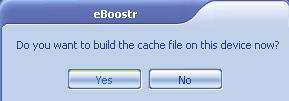
Nếu đây là lần đầu tiên sử dụng chương trình thì sau khi hệ thống hoàn thành quá trình khởi động, bạn sẽ nhận được 1 thông báo yêu cầu cắm USB vào máy tính. Sau khi cắm USB vào máy tính, bạn nhấn nút Yes trên hộp thoại để chương trình bắt đầu sử dụng USB làm bộ nhớ đệm, lưu trữ các cache file.

Sau khi bạn nhấn Yes ở hộp thoại đầu tiên, cửa sổ Add cache Device sẽ được hiện ra để bạn chọn thiết bị USB và dung lượng trống trên USB đó để sử dụng làm bộ nhớ đệm. Bạn có thể sử dụng hết toàn bộ dung lượng trống trên USB, hoặc tự thiết lập dung lượng dùng để sử dụng. Tốt nhất bạn nên sử dụng toàn bộ dung lượng trống của USB để sử dụng, điều này sẽ giúp cho hệ thống được cải thiện tốc độ nhiều hơn. (Dung lượng trống tối thiểu trên USB của bạn phải là 64MB)

Sau khi đã chọn thiết bị và dung lượng trống cần thiết để sử dụng trong việc lưu các cache file, bạn nhấn OK để chương trình bắt đầu kiểm tra dung lượng trống trên USB và phân phối các cache file của các chương trình hiện hành vào USB. Quá trình kiểm tra sẽ mất chừng vài giây đến một phút, tùy vào dung lượng trống bạn muốn chương trình sử dụng.

Sau khi quá trình kiểm tra kết thúc, chương trình sẽ yêu cầu bạn xác nhận lại 1 lần rằng có muốn sử dụng thiết bị của mình làm bộ nhớ đệm hay không. Bạn nhấn Yes để xác nhận với chương trình.

Bây giờ, bạn sẽ mất thêm một khoản thời gian nữa để eBoostr bắt đầu phân phối các cache file hiện hành đang chạy trên RAM ra USB của bạn, giúp giảm tải công việc cho RAM. Tại giao diện chính của chương trình, ở mục System Status sẽ hiển thị số % mà quá trình phân phối các tiến trình đã hoàn thành. Đến khi Syste Status chuyển thành Active, lúc đó USB của bạn đã hoàn toàn trở thành một bộ nhớ đệm và bộ nhớ RAM trên hệ thống đã được giảm tải dung lượng để chứa các cache file và có thể sử dụng để chứa các cache file của các chương trình mới. Điều này sẽ giúp tăng tốc độ của hệ thống một cách đáng kể và có thể kích hoạt được thêm nhiều chương trình hơn.

Trên đây là cách thức để bạn sử dụng chương trình trong lần đầu tiên sau khi cài đặt. Đối với những lần sử dụng sau, bạn chỉ cần cắm USB vào máy tính, kích hoạt tiện ích chương trình eBoost Control Panel của chương trình, sau đó tiến hành các bước như trên, để thiết lập thiết bị và dung lượng trống mà chương trình có thể sử dụng.

Trong trường hợp bạn không muốn sử dụng thiết bị của mình, hoặc muốn rút USB ra khỏi máy tính thì trước tiên bạn phải thoát khỏi chương trình này. Nếu không, bạn có thể bị mất dữ liệu hoặc 1 số chương trình sẽ bị ảnh hưởng. Để làm được điều này, tại giao diện chính của chương trình, trong danh sách các thiết bị, bạn click vào thiết bị muốn ngưng sử dụng và click vào nút Remove. Chương trình sẽ bắt đầu lại quá trình thu hồi lại các cache file của các tiến trình và đưa lại vào RAM hoặc đưa sang các thiết bị khác. Sau đó bạn có thể rút USB ra một cách an toàn theo cách thông thường.

Về cơ bản thì eBoostr hoạt động tương tự như tính năng ReadyBoost của Windows Vista, do đó chương trình chỉ tưong thích với các hệ điều hành từ Windows XP trở về sau, khi mà các hệ điều hành này chưa có tính năng ReadyBoost. Ngòai ra, chương trình chỉ hỗ trợ USB 2.0, do đó ngoài Flash USB, bạn có thể sử dụng các đầu đọc thẻ nhớ có hoặc các thiết bị lưu trữ nào có cổng giao tiếp USB 2.0 để sử dụng trong chương trình. Chương trình hỗ trợ bạn nối tối đa 4 thiết bị khác nhau, do đó bạn có thể thỏa sức tăng thêm bộ nhớ trên hệ thống của mình.

Tuy nhiên, bản dùng thử của chương trình lại giới hạn bạn được phép sử dụng mỗi lần trong 4 tiếng, sau 4 tiếng, bạn phải khởi động lại hệ thống thì mới được phép sử dụng. Để thu nhỏ chương trình xuống khay hệ thống, tại cửa sổ của giao diện chính, bạn phải click vào File và chọn Minimize to Tray. Điều này xem chừng là khá bất tiện và mất thời gian thay vì thiết kế một nút bấm để thu nhỏ chương trình.

Tóm lại, eBoostr là giải pháp khá thích hợp dành cho những máy tính có cấu hình yếu nhưng chủ nhân lại chưa đủ điều kiện để nâng cấp thiết bị cho nó. Hy vọng với eBoost, các bạn sẽ cải thiện được tốc độ trên máy tính của mình mà không cần phải tốn tiền sắm thêm những thanh RAM mới.

Theo http://idealsexpress.wordpress.com

Saturday, May 10, 2008

Đừng để laptop hỏng do vô tình

Mua được một chiếc laptop ưng ý đã khó mà sử dụng nó thế nào cho đúng cách càng khó hơn. Theo các thông tin từ phòng bảo hành của chính hãng và các trung tâm sửa chữa máy tính xách tay, phần lớn những hư hỏng của laptop là do người dùng vô tình gây nên.

Hư hỏng thường gặp nhất là vấn đề màn hình tinh thể lỏng. Việc hỏng hóc màn hình thường là do người sử dụng dùng các dung dịch lau kính, cồn... đề lau màn hình LCD giống như với màn hình CRT. Màn hình LCD rất khó sửa chữa, còn thay mới lại rất tốt kém.

Khi màn hình bị bẩn, bạn sử dụng các loại giấy mềm và nước sạch để lau. Thấm vừa đủ ướt, bạn chỉ được lau nhẹ từ trên xuống dưới mà không lau theo hình xoáy tròn, trái qua phải hay phải qua trái. Sau đó, dùng giấy mềm sạch lau nhẹ lại. Chú ý đến động tác phải hết sức nhẹ nhàng, tránh không để nước bắn vào khe màn hình. Khi lau cần tắt nguồn. Đặc biệt, tuyệt đối không được dùng ngón tay ấn vào màn hình, bởi sẽ gây tổn thương cấu trúc màn hình, dẫn tới hư hỏng màn hình.

Pin

Hiện tượng chai pin rất hay gặp ở máy tính xách tay, đúng ra là ở loại pin nạp lại. Đặc biệt hiện tượng này sẽ đến sớm ở những người chủ không biết dùng đúng cách. Nếu hỏng pin trong thời gian bảo hành, bạn nên yêu cầu thay mới vì việc sửa chữa để pin hoạt động tốt như ban đầu gần như là không thể. Không nên bật tắt nhiều lần trong một khoảng thời gian ngắn. Ngoài ra, nên hạn chế việc cắm pin trực tiếp vào lúc máy đang sử dụng tức là bắt pin vừa nạp vừa xả. Bạn cũng nên chú ý thiết bị adapter phải phù hợp với từng dòng máy và loại máy.

Túi xách chuyên dụng

Một phụ kiện nhỏ nhưng không thể thiếu là các túi xách chuyên dụng dành cho laptop. Bạn không cần quan tâm nhiều đến mẫu mã, kiểu dáng mà lưu ý khả năng chịu lực, chống ma sát, tính cơ động và chống thấm nước khi gặp mưa. Trong đó, khả năng giữ cố định máy trong khi di chuyển là điều kiện bạn cần đặc biệt quan tâm. Khi để máy vào túi cũng nên để đúng chiều. Các túi xách cho laptop thường còn có chứa các gói chống ẩm.

Miếng kê máy

Không nên sử dụng các loại khăn trải bàn dạng bông để lót dưới máy vì có thể dẫn đến nóng máy. Nên để máy trên những mặt phẳng cố định, thoáng rộng và cách xa các vật dễ vỡ. Một điểm nữa, sau khi sử dụng bạn nên tắt máy và chờ một lát cho máy nguội rồi mới cho vào túi xách.

Việc để máy lên đùi khi làm việc lâu nhiệt toả ra từ CPU có thể gây bỏng. Nếu cần thiết bạn có thể trang bị thêm cho máy giá đỡ laptop chuyên dụng, tấm cách nhiệt để khỏi bị bỏng.

Không nên mở đĩa bị trầy xước

Với ổ đọc đĩa quang CD/DVD, bạn không nên cho thiết bị đọc các đĩa bị trầy xước quá nhiều lần trong thời gian dài. Đặc biệt không thường xuyên để ổ đọc các loại đĩa có dán lớp giấy trên bề mặt chứa thông tin vì có thể gây hiện tượng kén đĩa hoặc mắt đọc kém đi.

Mở màn hình một góc 90 hoặc 120 độ

Khi sử dụng laptop, bạn nên đóng mở nhẹ nhàng, tránh gây ra hiện tượng đứt cáp nối giữa mainboard và màn hình. Khuyến cáo của hãng sản xuất là nên mở màn hình ở một góc thích hợp nhất là từ 90 đến 120 độ và không nên đóng mở liên tục nhiều lần trong một thời gian ngắn.

Chuột và bàn phím

Ngoài những vấn đề chính nêu trên bạn cần quan tâm, một số vấn đề tưởng nhỏ như bàn phím và chuột mà không nhỏ chút nào. Mỗi dòng máy đều có thiết kế bàn phím riêng. Vì các phím đều khá mềm nên rất dễ bị hỏng hóc khi có va đập mạnh nên cần cẩn thận khi thao tác với bàn phím. Khi dùng chuột nối ngoài, bạn nên chú ý khoá chức năng di chuột cảm biến touchpad.


Lưu ý: Nếu không thông thạo về phần cứng, khi gặp bất cứ sự cố nào về phần cứng của laptop, tốt nhất bạn nên đem đến các trung tâm sửa chữa, không nên tự ý tháo máy để sửa dẫn đến hư hỏng nặng hơn.

(Theo Thế giới @)